
1. Integração Sistema HCM - Senior
1.1 Requisitos técnicos:
-
Senior Webservices (Glassfish);
-
Criação de view's;
-
E-mail com dominío da empresa;
-
Conhecimento para funcionalidades extras (Criação de coletor).
1.2. Configuração das unidades:
Precisamos receber a relação de todas as unidades (que a empresa mantém colaboradores) cadastradas no sistema Senior, conforme alinhado com o comercial.
- Nome da unidade;
- NUMEMP (Senior);
- CODFIL (Senior);
- CNPJ.
Para configurar o RH Digital precisamos receber os modelos de relatórios utilizados por sua empresa no dia a dia do DP.
Precisamos receber o nome de cada relatório (Ex: FPEN200.ENV) que são utilizados hoje pela empresa para listas as saídas abaixo:
-
Folha de pagamento;
-
Saldo de férias;
-
Folha de 13o;
-
Declaração de vínculo empregatício;
-
Cartão ponto;
-
Informe de Rendimentos;
-
Abono de férias;
-
Recibo de férias;
-
Aviso de férias;
-
Banco de horas.
Para que a execução dos relatórios seja realizada com sucesso, precisamos de documentos com referências a datas. EX: Data de início/Fim | Período, etc..
Precisamos receber um print da tela de onde são executados cada um dos relatórios, com os parâmetros normalmente utilizados na geração:
Exemplo ao lado, retirado da tela do relatório
FPFF002.OPE.GER
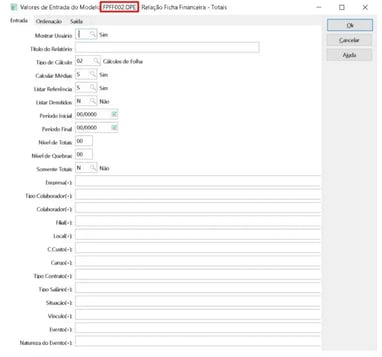
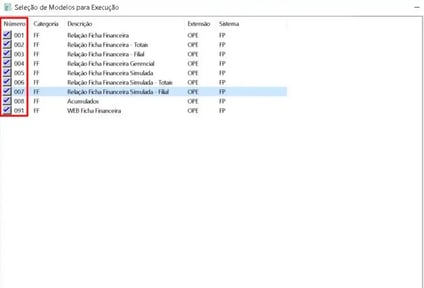
Caso o relatório não apresente o número, com o exemplo: FPFF002.OPE.GER, precisamos do print contendo o número do relatório.
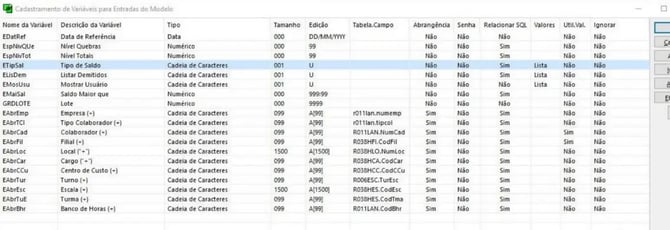
Precisamos receber um print da tela de parâmetros do relatório: Exemplo abaixo retirado da tela do relatório FPFF002.OPE.GER
1.3. Cadastramento de variáveis:
-
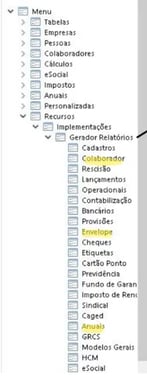
Para chegar nas telas vocês precisam acessar o sistema e ir em Menu > Recursos > Implementações > Gerador de relatórios
-
Depois clique na pasta amarela para escolher a categoria do seu modelo. Exemplo:

-
Aqui estou usando de exemplo o modelo de tipo Envelope.
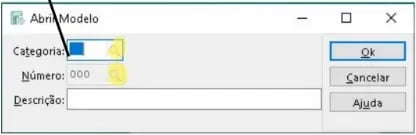
Agora selecione o modelo que foi escolhido por vocês e depois clique em “OK”.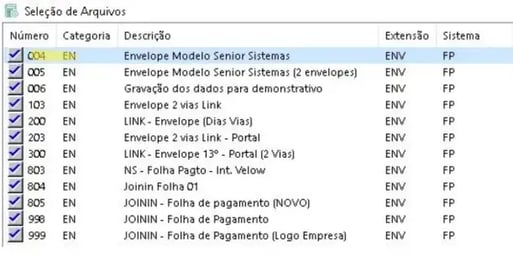
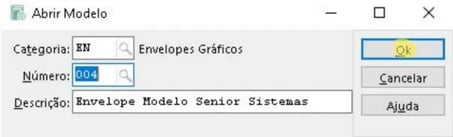
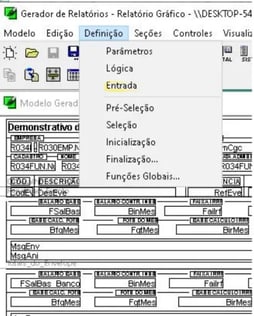
Teremos essa tela que é o documento visto de forma parametrizada. Vocês acessam no menu “Definição”:
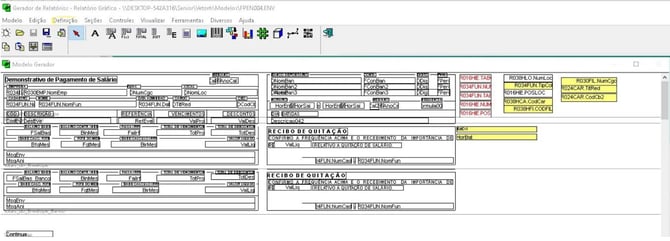
Agora Vamos até a “Entrada” e pronto aqui está a tela do documento escolhido.
-1.webp?width=478&height=164&name=image%20(1)-1.webp)
Lembrando que cada documento fica em uma dessas categorias. Para facilitar, solicitamos que enviem essa tela de todos os documentos.
⚠️ Importante: Você precisa fazer login no ambiente Sênior com o usuário "joinin" recém criado com as permissões Master e executar 1x cada um dos relatórios que iremos utilizar, com os parâmetros que são normalmente utilizados. Este procedimento é necessário para habilitar o novo usuário para executar os relatórios por webservice. Lembrar de inserir o cálculo para que a chamada de documentos seja feita da forma correta.
Lembre-se de adicionar as informações no documento “Retorno de procedimentos”.