
📌 OBJETIVO
A Ferramenta de ponto da Joinin fornece uma interface simples e funcional para a realização da Gestão do Ponto e compartilhamento das responsabilidades.
A partir de agora os Colaboradores também participam do acompanhamento e manutenção de suas marcações, garantindo que a área de RH e a Gestão da empresa permaneçam focados nas estratégias do negócio e não em atividades que não agregam valor ao seu trabalho.
Com este material, faremos um breve detalhamento sobre a configuração e uso de todas as funcionalidades, contudo, a Ferramenta se compromete em trazer eficiência para o processo e sem
1. Papel do Time de Implantação
Configurações Iniciais
Para que a ferramenta seja disponibilizada de forma completa e que as necessidades do Cliente sejam atendidas, são necessárias algumas configurações. Elas tratam de algumas funcionalidades que somente o administrador do sistema pode preparar, neste caso, o time da Joinin. Houve todo um preparo garantindo a integração com o sistema Senior e a disponibilidade de todas as funcionalidades.
- Gestores podem criar marcações para seus subordinados?
- Marcações excluídas do Senior, podem ser desativadas no Joinin?
- A ferramenta MEU PONTO precisa ser renomeada?
2. Papel do Time de Administradores
Permissão por grupo
A utilização da ferramenta de ponto está ligada à permissões atribuídas aos grupos automáticos ou criados de acordo com a decisão do Cliente, por isso é importante assegurar que as funcionalidades estejam liberadas em conformidade com a estratégia da Empresa.
Para realizar esta configuração será necessário clicar na engrenagem nomeada configurações:
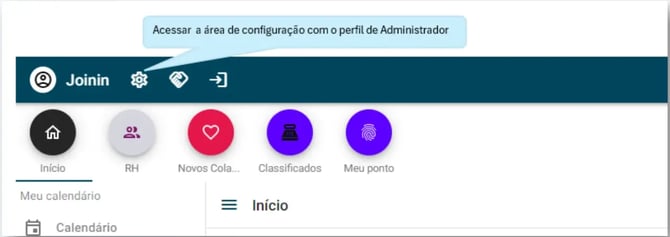
Importante: No grupo automático “Todos”, sempre deverá estar atribuída a permissão de Gerenciar ponto (ajustar situações e marcações). Com isso, todos os Gestores apontados por meio da hierarquia terão acesso à permissão de fazer a gestão do ponto de seus Subordinados. Caso não seja liberado o ponto para todos os gestores, realizar o tratamento por grupo.

Já na área de Configuração, no menu lateral esquerdo, buscar por Grupos:
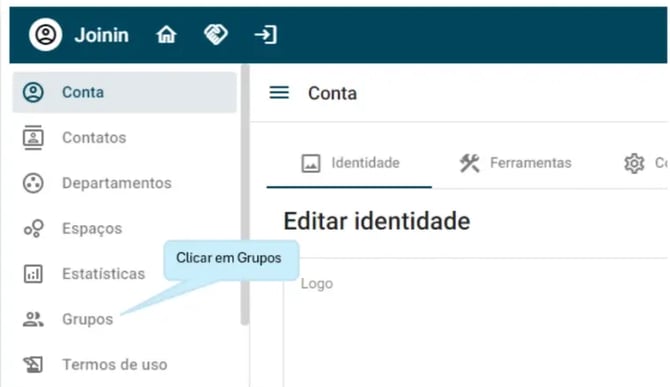
Selecionar o grupo ou criar um novo se necessário, no exemplo abaixo selecionaremos o grupo “Todos”:

No grupo selecionado, acessar à tela de Permissões e Configurações. Quando um grupo é novo e
criado de forma manual, também será necessário inserir os usuários, seja selecionando
individualmente ou importando por meio de planilha.
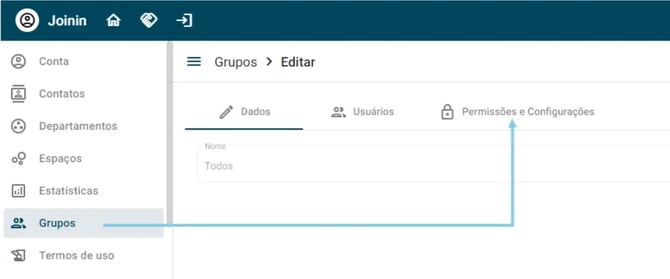
Detalhando as Permissões e Configurações do grupo, o Administrador deverá considerar todas
permissões que os usuários contidos nos grupos poderão ter acesso rolando até a ferramenta
“Meu Ponto” e selecionando de acordo com a necessidade.
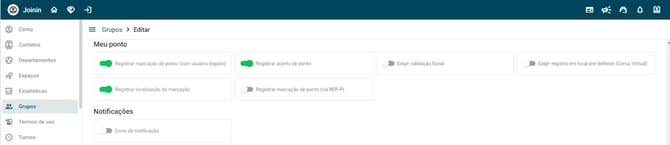
Detalhamento das permissões da ferramenta “Meu Ponto”:
-
Registrar marcação de ponto (com usuário logado):
Permite que os Colaboradores possam fazer o registro de ponto utilizando o aplicativo mobile da Joinin ou com o acesso WEB;
-
Exigir registro em local pré-definido (Cerca Virtual): Quando o Cliente necessitar que as marcações sejam somente realizadas em um local específico;
-
Registrar acerto de ponto: O Colaborador poderá fazer a inserção manual das marcações faltantes, esta funcionalidade possui um fluxo que passa pela avaliação e aprovação do Gestor imediato;
-
Registrar localização da marcação: A localização das marcações ficarão armazenadas e poderão ser consultadas pelo RH. Marcações offline não contemplam esta funcionalidade.
-
Exigir validação facial:
Caso seja necessário, o Cliente poderá fazer uso de uma validação por meio de biometria facial. Para isso deverá ser cadastrada uma foro de referência no perfil de cada Colaborador.
-
Registrar marcação de ponto (via REP_P): Quando há a necessidade de registrar ponto sem ter um usuário logado e por meio de uma equipamento mobile coletivo.
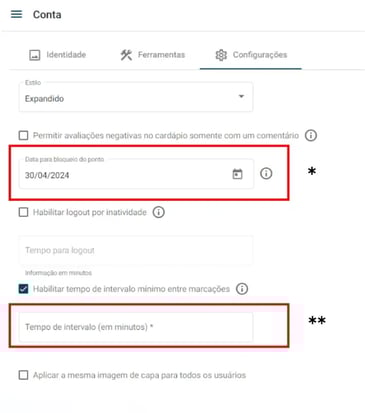
Para que os grupos deixem de ter acesso ao ajuste de marcações, assim como as pendências não sejam mais apontadas, sempre informar uma data de corte para o ponto. Na mesma tela também está contemplado o intervalo mínimo entre as marcações, evitando marcações duplicadas. Estas informações estão contidas nas configurações da conta.
3. Papel do Colaborador
3.1 Cadastramento do ID Facial
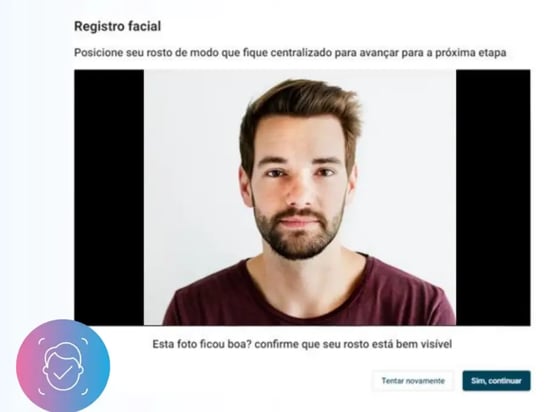
Todos os Colaboradores terão acesso ao seu perfil, desta forma, caberá à cada um deles fazer o cadastramento do ID Facial (Foto de referência). O Exemplo a seguir retrata um acesso WEB, mas também existe disponível para mobile.
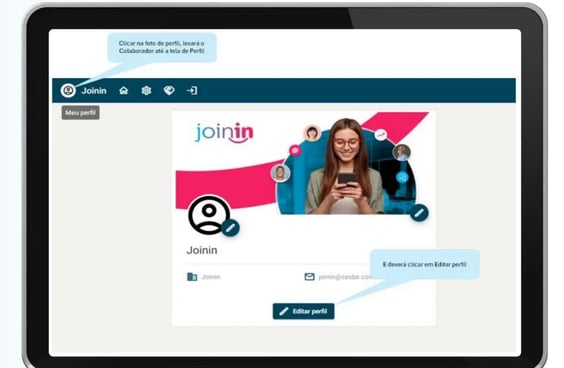
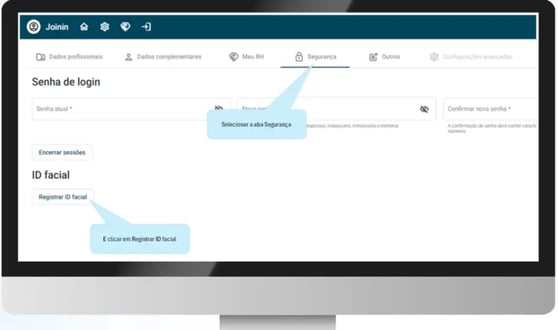
Após clicar em editar perfil, o Colaborador deverá selecionar a aba Segurança e clicar na opção de
Registrar ID facial.
É importante prestar atenção nas orientações descritas abaixo e que será mostrada para o
Colaborador no momento do registro da foto de referência.
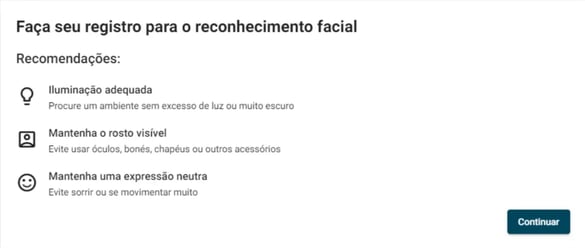
Será feito um registro facial e um segundo para validar a semelhança das duas imagens
registradas. Após isso, a foto de referência ficará gravada e poderá ser substituída quando
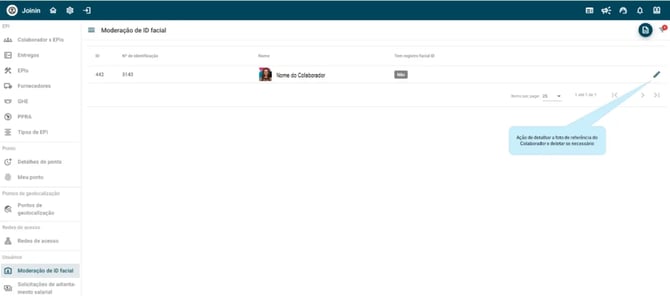
necessário, porém, a ação de deletar a foto após salva será do RH.
3.2 Acesso à ferramenta do ponto
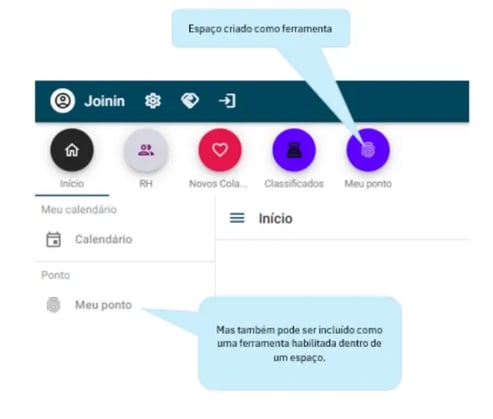
Com as permissões devidamente configuradas, os Colaboradores poderão fazer uso da ferramenta de ponto, para fazer a consulta de suas marcações, registrar marcações e realizar ajustes no ponto, na eventual falta de registro por esquecimento, por exemplo.
3.3 Gestão de ponto
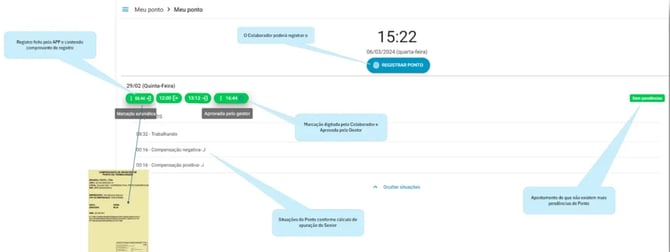
Todas as marcações realizadas no aplicativo Joinin e marcações existentes na base do Senior estarão sempre sincronizadas. E por meio do aplicativo Joinin será possível fazer toda a gestão das marcações de forma simples.
4. Papel do Gestor
4.1 Acesso à ferramenta de ponto
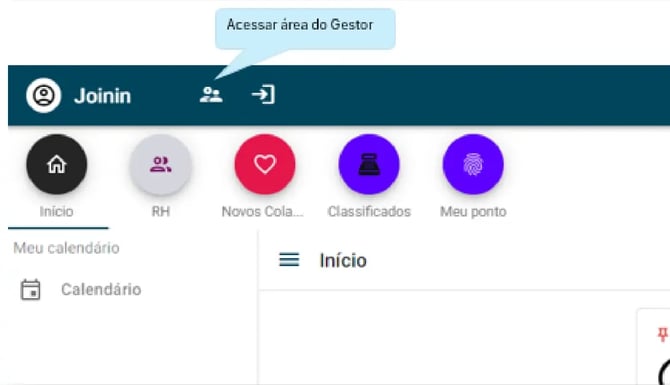
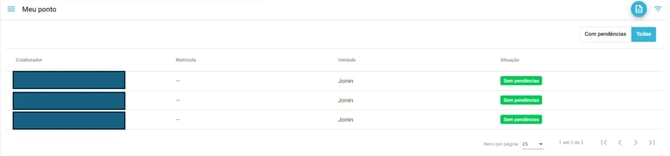
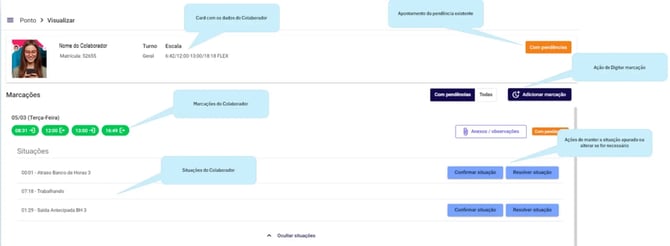
Assim como os Colaboradores terão acesso à ferramenta de ponto, os Gestores também terão a visão para o monitoramento, ajustes de marcação, aprovação de marcações manuais e ajustes de situação do ponto (quando configurado). Para o acesso, quem possuir subordinados apontados na hierarquia do Cliente, terão acesso à Área do Gestor automaticamente.
4.2 Gestão do ponto
Todas as marcações realizadas no aplicativo Joinin e marcações existentes na base do Senior estarão sempre sincronizadas. E por meio do aplicativo Joinin será possível fazer toda a gestão das marcações de forma simples.
5. Papel do RH
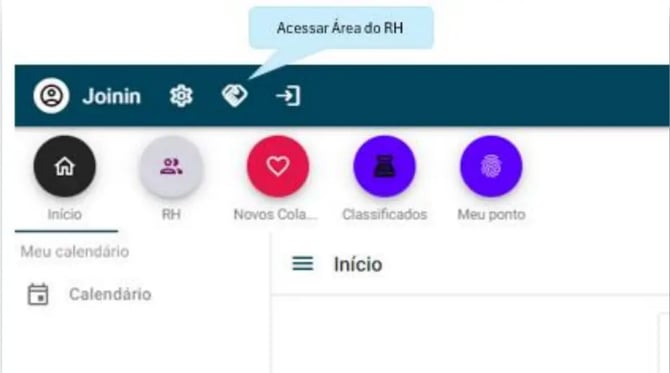
5.1 Acesso à área do RH
Dentro da área do RH será possível que o time responsável possa monitorar todas as rotinas do ponto, sejam as ações dos Colaboradores, assim como a dos Gestores. Outras ferramentas também estão disponíveis para que a atuação seja mais efetiva.
5.2 Detalhes do ponto
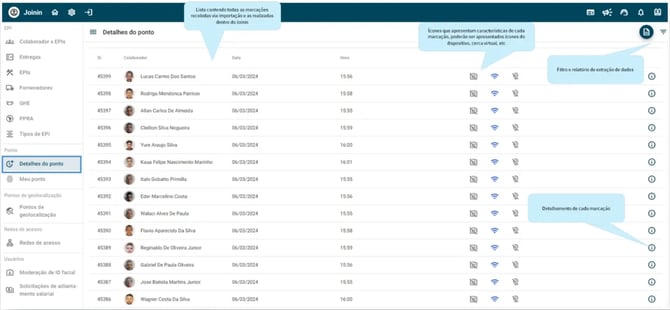
Ferramenta que apresenta para o RH, a lista contendo todas as marcações realizadas com ações apenas para extrair relatório e filtro.
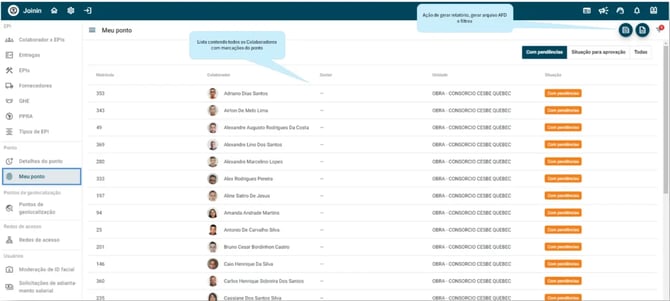
5.3 Meu ponto
Ferramenta que traz a mesma interface de ponto do Colaborador e Gestor, porém com apenas monitoramento e extração de relatórios.
5.4 Situações do ponto
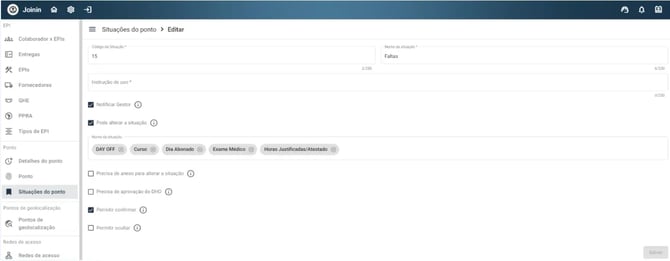
As situações do ponto, existentes na base do controle de ponto precisam ser inseridas também no aplicativo Joinin, pode ser realizado por meio de importação de planilha ou digitados. Por meio desta ferramenta, o RH poderá definir como serão tratadas as situações, permissões para alterações dos gestores, aprovações por parte do RH e instruções de uso.
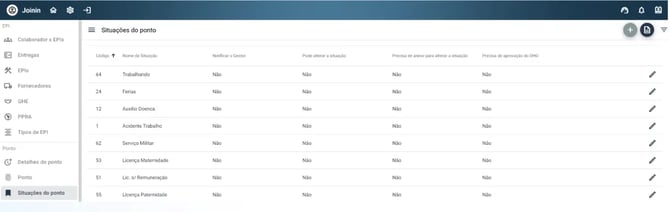
Estas situações poderão ser configuradas de acordo com a política interna de tratamento.
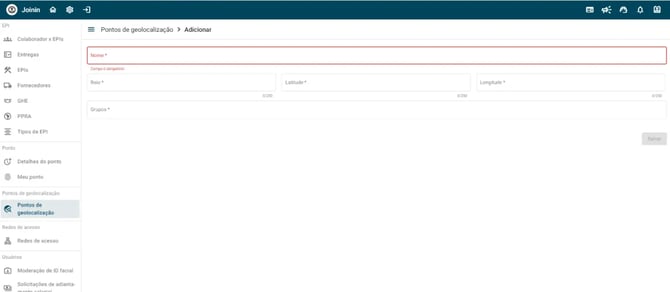
5.5 Pontos de Geolocalização
Quando a empresa optar por liberar o ponto com cerca virtual, nesta tela o RH deverá fazer a gestão dos locais para marcação.
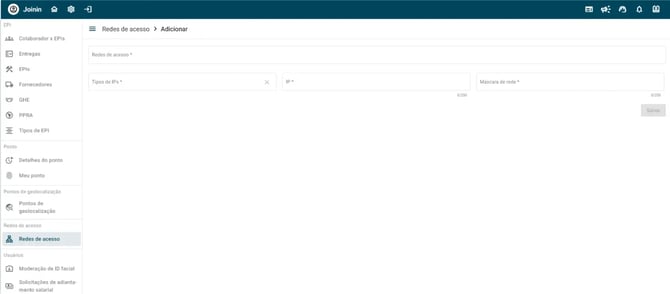
5.6 Redes de acesso
Além dos pontos de geolocalização, o Cliente poderá optar por restringir a marcação de ponto à uma rede de dados.
5.7 Moderação ID Facial
As fotos de referência cadastradas pelos Colaboradores no perfil e que são utilizadas para assinaturas com ID Facial ficam armazenadas nesta ferramenta e poderão ser editadas quando necessário.
6. Sincronizações.
6.1 Automáticas
- As marcações realizadas no App Joinin são enviadas para uma fila no momento da marcação e recebidas pelo sistema de Controle de Ponto;
- Situações alteradas e marcações digitadas no App Joinin são enviadas para uma fila no momento do ajuste e recebidas pelo sistema de Controle de Ponto;
- As marcações do dia de hoje, realizadas em outros aplicativos ou aparelhos eletrônicos serão recebidas no mesmo dia quando a apuração do ponto no sistema de Controle de Ponto também ocorrer no mesmo dia;
- As marcações ou alterações de dias anteriores realizadas no sistema de Controle de Ponto serão integradas na próxima virada de dia, em uma rotina noturna.
⚠️Importante: Todos os fluxos de sincronização são afetados pela disponibilidade do sistema de Controle de Ponto.
6.2 Manuais
Na ferramenta meu ponto, foi inserida uma funcionalidade que executa a sincronização do ponto
de forma manual, não necessitando aguardar o processo agendado noturno. Caberá ao
responsável pela gestão do ponto clicar no ícone de sincronização e informar a data desejada.
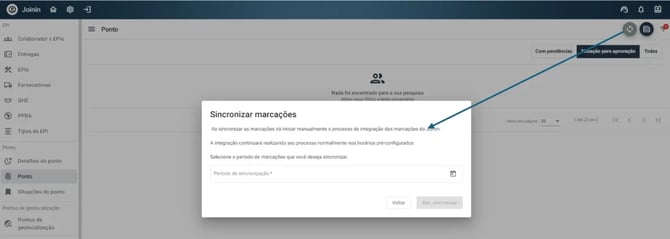
⚠️ Importante: Não selecionar períodos muito longos, com mais de 30 dias por exemplo, pode-se causar algum tipo de lentidão.