1. Primeiro acesso / Usuário admin
Quando for ligado pela primeira vez o dispositivo vai mostrar essa tela:
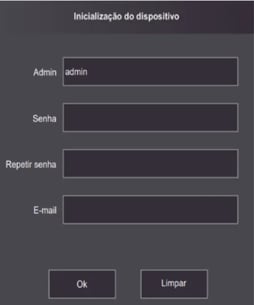
Nesta tela você irá criar um usuário admin, sua senha, e um endereço de e-mail para recuperação da senha caso aconteça de esquecê-la.
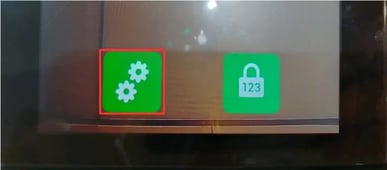
Após inserir os dados vamos ter a tela com o ícone menu
2. Colocando IP fixo
Aqui vamos ver como definir e ver o IP da rede.
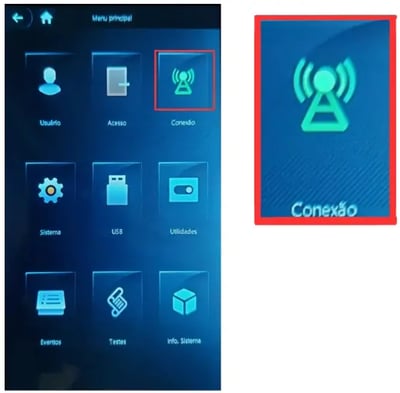
- Primeiro vá para conexão.
Depois vá para a configuração de rede.
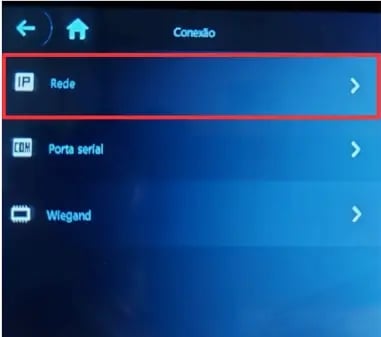
Aqui temos duas opções, iremos começar mostrando como se faz pelo Wi-Fi.
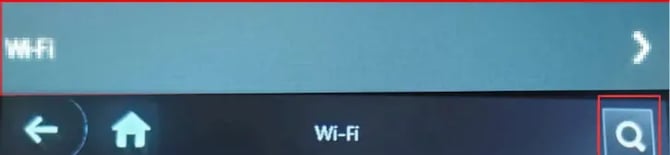
Acesse o “Wi-Fi” e vá na lupa, assim mostrando as redes. Escolha a rede desejada.
Depois desative o DHCP, em seguida configure o
IP, Máscara e Gateway desejado.
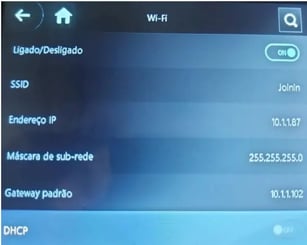 ⬅️ Aqui teremos o endereço de IP, que será usado
futuramente
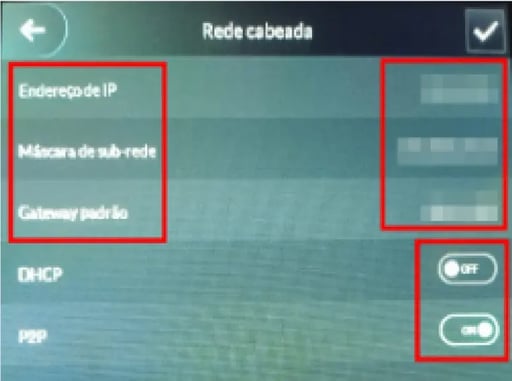
3. Agora pela conexão cabeada
O procedimento é quase o mesmo, com a única diferença de que não é necessário pesquisar sua rede. De resto, a configuração do endereço de IP, máscara e gateway permanece inalterada. E, é claro, não se esqueça de desativar o DHCP, mantendo o P2P ativado.
4. Acesso web por IP
Algumas configurações do dispositivo podem ser acessadas pela web, através de seu IP, só será necessário colocar o IP do dispositivo intelbras na barra de pesquisa superior do seu navegador; depois será necessário colocar seu usuário admin e sua senha criados anteriormente,
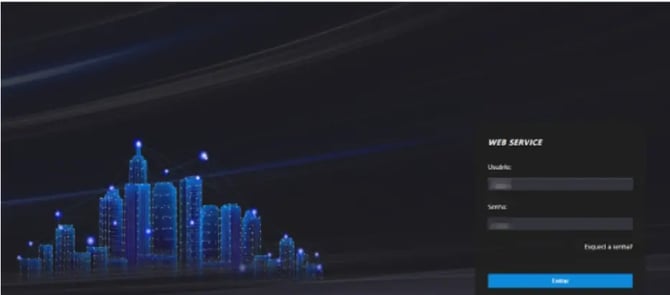
Aqui você terá várias opções de configuração do dispositivo, por exemplo:
- Capacidade: É possível ver quantos usuários cadastrados e a capacidade do aparelho.
- Configuração de rede: Poderá ser configurado IP e portas do dispositivo.
- Usuários de rede: Se quiser pode mudar a senha de admin do dispositivo.
- Manutenção: Serve para agendar um reboot no aparelho.
- Backup: Utilizado principalmente para importar e exportar dados do dispositivo.
- Atualizar: Utilizado para atualizar o firmware do dispositivo.
-
5. Atualização do aparelho
5.1 Através da web.
-
Utilize o documento enviado pelo time da Joinin;
Se necessário acesse o site intelbras.com.br e no campo de busca informe o modelo do produto que deseja atualizar o firmware.
- Produtos e Soluções;
- Controle de acesso;
- Reconhecimento facial.
-
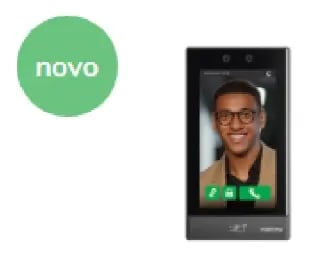
Encontre o dispositivo que deve ser atualizado temos um modelo padrão homologado, somente esse modelo deve ser usado.
-
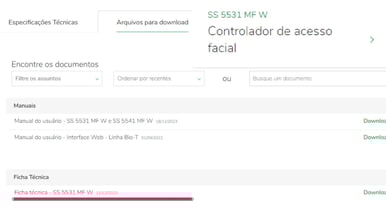
Na página do produto, desça a página até Arquivos para download e baixe o arquivo de firmware.
-
- Extraia o arquivo compactado.
- Conecte o cabo de rede do equipamento da intel ao computador (Também pode ser utilizado o Wi-fi).
- Acesse a Interface WEB do dispositivo digitando o endereço IP do equipamento no navegador e faça o login. (Se aparecer que o site não é seguro vá na opção avançado, e entre mesmo assim).

- Entre no menu “Atualizar”
- Atualização;
- Procurar;
- Selecionar o arquivo “update.bin”
8. Após selecionar o arquivo de atualização, clique em “atualizar” e aguarde.
6. Atualização do aparelho
6.1 Pendrive
- Formate o pendrive no formato FAT32 e adicione o arquivo update.bin
- Encaixe o pendrive no controlador de acesso. Localizado na parte inferior em baixo do dispositivo, logo abaixo do desenho do cartão.
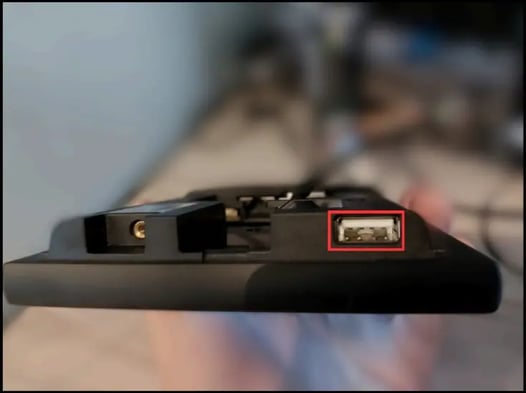
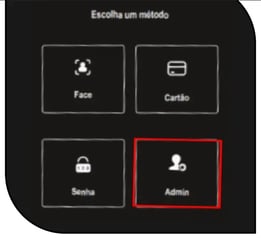
- Autentique-se através da opção “Admin” e acesse o menu principal do controlador.
- Toque em “USB” e selecione “Atualizar” . Clique em “OK” e aguarde a atualização finalizar.
- Retire o pendrive quando solicitado na tela do dispositivo.
Configurações adicionais
Agora, vamos precisamos configurar a data e hora do dispositivo
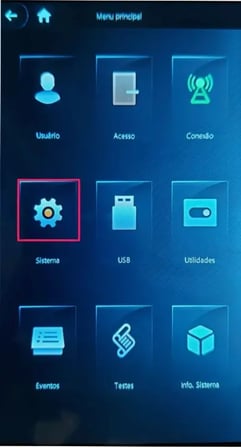
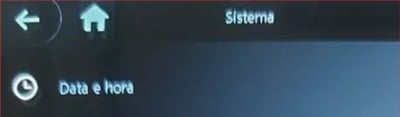
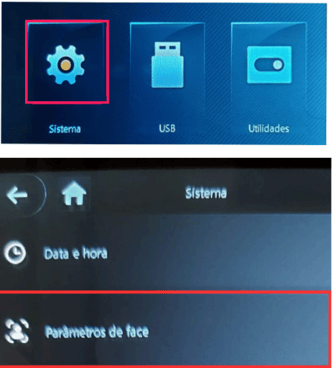
Indo em Sistema, vamos ter a aba de Data e Hora, é necessário que seja feito o ajuste corretamente.
7. Configurar os parâmetros de face
Indo em Sistema, vamos ter os parâmetros da face contendo diversas configurações para a captura de face dos usuários.
-3.png?width=286&height=366&name=image%20(1)-3.png)