
1. Acesso ao Portal de Suporte.
-
Acesse o site:
-
Informe usuário e senha cadastrados.
-
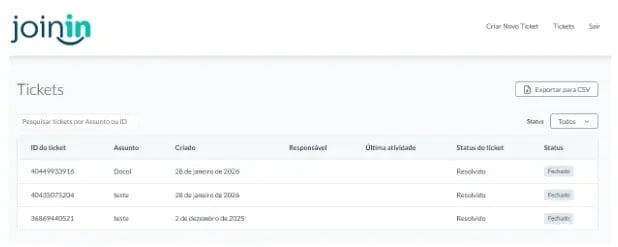
Após o login, você será direcionado para a tela de visualização do cliente, onde é possível acompanhar tickets já registrados.
.png?width=406&height=477&name=image%20(2).png)
2. Tela de Visualização de Tickets.
Na tela inicial, você poderá:
- Visualizar tickets já abertos;
- Acompanhar status (aberto, em atendimento, resolvido, etc.);
- Criar um novo ticket.
Clique na opção “Criar Novo Ticket”.
3. Criação de um Novo Ticket.
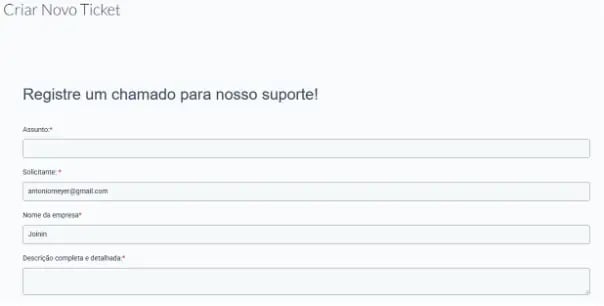
Ao criar um novo ticket, preencha atentamente os campos abaixo:
3.1 Assunto.
Informe de forma objetiva o tema principal do chamado.
Exemplo:
- Lentidão no sistema;
- Erro ao acessar relatório;
- Solicitação de ajuste de cadastro.
Importância:
O assunto facilita:
- A triagem inicial do ticket;
- O direcionamento correto para a equipe responsável;
- A identificação rápida do problema no histórico.
3.2 Solicitante.
Informe o nome da pessoa que está abrindo o ticket.
Importância:
Permite:
- Identificar quem solicitou o atendimento;
- Facilitar contato em caso de dúvidas;
- Garantir comunicação direta durante o atendimento.
3.3 Nome da empresa.
Informe corretamente o nome da empresa vinculada à solicitação.
Importância:
Esse campo é essencial para:
- Direcionar o atendimento ao contrato correto;
- Evitar atendimentos duplicados ou incorretos;
- Garantir priorização conforme acordos de SLA.
3.4 Descrição Detalhada.
Descreva o problema ou solicitação com o máximo de detalhes possíveis, incluindo:
- O que está acontecendo;
- Desde quando ocorre;
-
- Onde ocorre (sistema, módulo, tela);
- Mensagens de erro, se houver;
- Passos realizados antes do problema.
Importância:
Uma boa descrição:
- Reduz retrabalho;
- Acelera o diagnóstico;
- Evita trocas desnecessárias de mensagens;
- Aumenta a chance de resolução na primeira análise.
-
3.5 Tipo do Incidente.
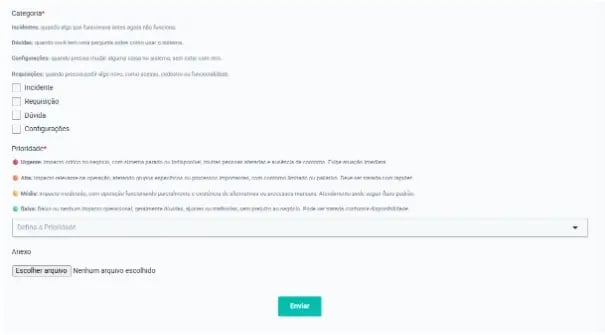
Selecione o tipo mais adequado (ex.: incidente, solicitação, dúvida, melhoria).
Importância:
Ajuda a:
- Classificar corretamente o chamado;
- Aplicar o fluxo de atendimento correto;
- Mensurar indicadores e relatórios de suporte.
3.6 Prioridade do Incidente.
Defina a prioridade conforme o impacto do problema:
- Alta: sistema indisponível ou impacto crítico;
- Média: funcionalidade afetada, mas com alternativa;
- Baixa: dúvida, ajuste ou melhoria sem impacto imediato.
Importância:
A priorização correta garante:
- Atendimento conforme impacto real;
- Cumprimento dos SLAs;
- Organização da fila de atendimento.
3.7 Anexar Arquivos.
Anexe arquivos que ajudem na análise, como:
- Prints de tela;
- Logs;
- Documentos;
- Vídeos ou evidências do erro.
Importância:
Os anexos:
- Ajudam na compreensão do problema;
- Reduzem o tempo de análise;
- Aumentam a precisão da solução.
4. Envio do Ticket.
Após revisar todas as informações:
- Clique no botão “Enviar”;
- O ticket será registrado com sucesso.
5. Visualização do Ticket Criado.
Após o envio:
- O ticket e o número somente será exibido na tela inicial de visualização de tickets.