1.1. Criando o Coletor
Para que cadastrar um novo coletor REP, realize os passos a seguir:
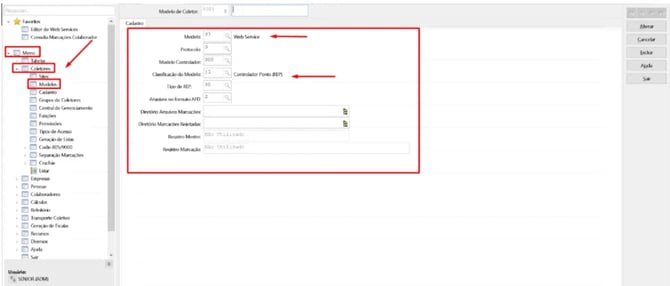
- Acesse o módulo Controle de Ponto, clique em Coletores / Modelos;
- Escolha um número vago;
- Escolha o modelo do relógio, caso não tenha o modelo já cadastrado utilize a opções 97 - WebService;
- Deixe em branco os campos Protocolo e Modelo Controlador, se não tiver o sistema Acesso e Segurança. Caso tenha o sistema, cadastra o novo relógio através deste módulo;
- No campo classificação do modelo informe 13, pois equivale aos coletores homologados para a Portaria 1.510;
- No campo arquivos no formato AFD informe Sim;
- No campo diretório arquivo marcações informe onde está o arquivo que será lido;
- No campo diretório arquivo rejeitadas informe onde será salvo pelo sistema os arquivos contendo as marcações rejeitadas na leitura.
O campo Diretório Arquivo de Marcações não tem a necessidade de preencher, apenas se o mesmo precisar importar os arquivos de forma manual ou existe algum criado para o uso.
OBS: O campo de Modelo, deve ser preenchido com o número 97 e o campo de Classificação do Moledo com o número 13.
1.2. Criando o Coletor
2. Cadastrando o Coletor
Para que cadastrar um novo coletor REP, realize os passos a seguir:
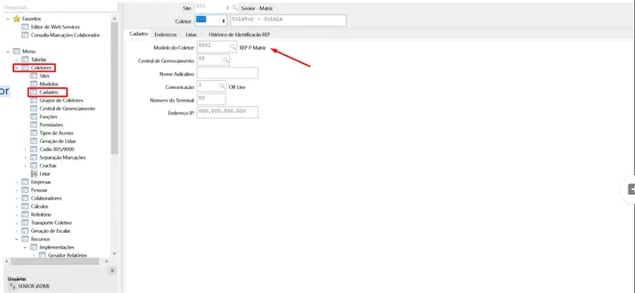
- Acesse o módulo Controle de Ponto, clique em Coletores / Cadastro;
- Escolha um número vago no campo Coletor;
- Informe o Modelo do Coletor criado no passo anterior;
- Após isso, será preenchido o campo Comunicação 1.
3. Separação das Marcações
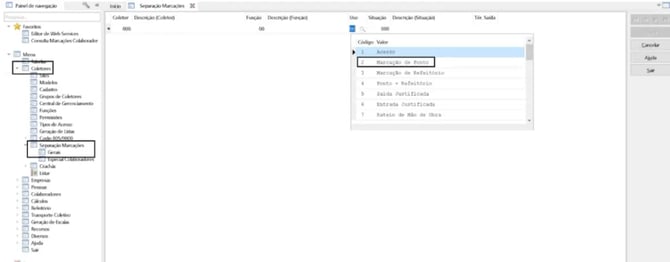
Esse processo, serve para que o coletor esteja configurado para ser utilizado como Marcações de
Ponto. Dentro do sistema, você vai em Coletores -> Separação Marcações - > Uso, altera para o tipo 2
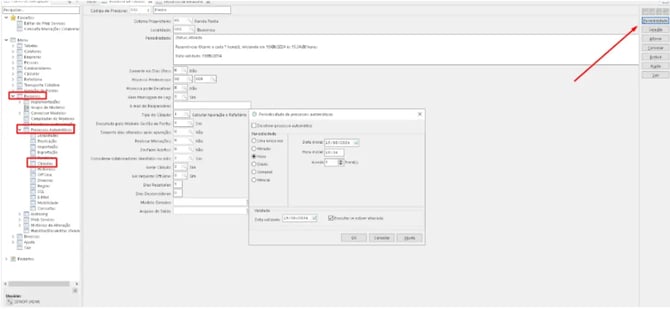
4. Apuração Automática
Esse processo, serve para que o sistema realize a apuração de ponto automáticamente. Dentro do sistema, você vai em Menu>Recursos>Processos automáticos>Cálculos