1. Manual de Configuração e Uso
📌 Objetivo
O Módulo de Gestão de EPIs da Joinin fornece uma interface simples e funcional para a realização da distribuição e controle de EPIs. Possui funcionalidades autônomas ou integradas com o sistema de Segurança e Medicina. Traz uma visão um pouco mais participativa do Colaborador, observando todos os seus EPIs obrigatórios, acompanhando o vencimento e encontrando instruções de uso de cada equipamento. Incorporada ao dia-a-dia da área de Segurança de Trabalho, a Gestão de EPIs favorece o controle em tempo real dos equipamentos que estão em uso, armazena todas as distribuições e facilita a extração de informações, trazendo maior segurança legal.
2. Papel do Time de Implantação
2.1. Configurações Iniciais
O Time de implantação da Joinin ficará responsável por realizar o levantamento de algumas informações e havendo a necessidade, solicitar alterações na documentação de integração com o sistema de Segurança e Medicina. Após isso, realizar a configuração inicial e acompanhar o período de homologação da Ferramenta.
- Mapeamento do processo de trabalho da área de segurança – PPRA, GHE único, Históricos, Distribuidores;
3. Papel do time de Administradores
3.1. Permissão Grupo
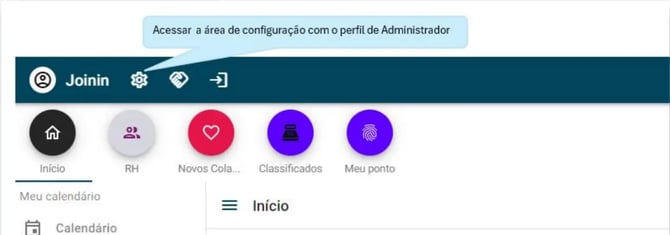
A utilização do módulo de Gestão de EPIs (Administrador e Distribuidor) está ligada à permissões atribuídas aos grupos automáticos ou criados de acordo com a decisão do Cliente, por isso é importante assegurar que as funcionalidades estejam liberadas em conformidade com a estratégia da Empresa. Para realizar esta configuração será necessário clicar na engrenagem nomeada configurações:
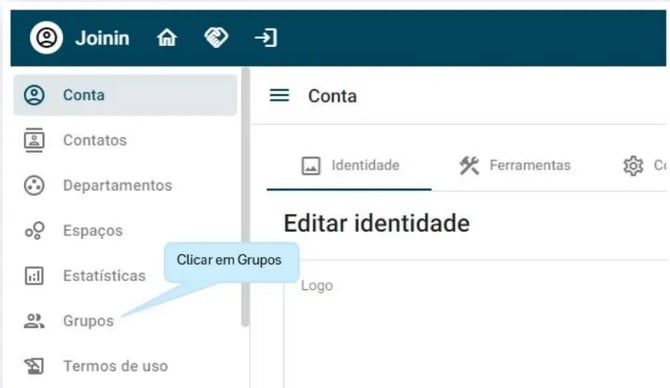
Já na área de Configuração, no menu lateral esquerdo, buscar por Grupos:
Selecionar o grupo ou criar um novo se necessário, no exemplo abaixo selecionaremos o grupo
“Todos”:

No grupo selecionado, acessar à tela de Permissões e Configurações. Quando um grupo é novo
e criado de forma manual, também será necessário inserir os usuários, seja selecionando
individualmente ou importando por meio de planilha.
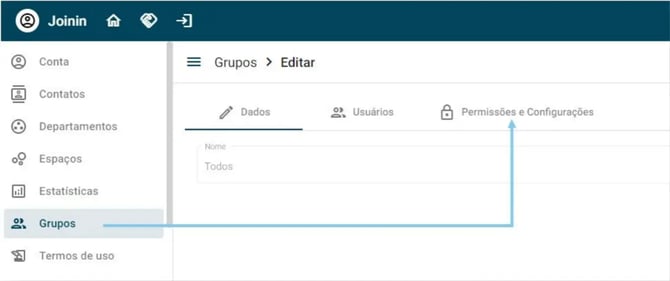
Detalhando as Permissões e Configurações do grupo, o Administrador deverá considerar todas
permissões que os usuários contidos nos grupos poderão ter acesso rolando até a “Área do RH” e
selecionando de acordo com a necessidade.
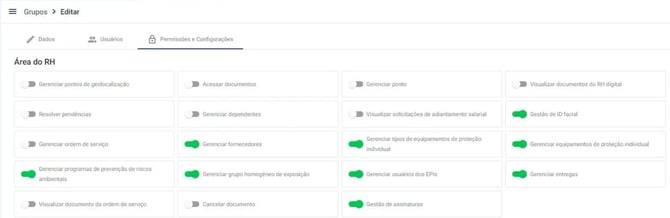
Detalhamento das permissões do módulo “Gestão de EPIs”:
-
Gestão de ID facial:
Controla e insere as fotos de referência dos Colaboradores
-
Gerenciar tipos de equipamentos de proteção individual:
Permite inserir tipo de EPI (quando não há integração)
-
Gerenciar programas de prevenção de riscos ambientais:
Permite inserir a descrição de um PPRA (quando não há integração )
-
Gerenciar usuários dos EPIs:
Permite incluir colaboradores vinculados aos GHEs (quando não há integração)
-
Gerenciar fornecedores:
Permite inserir fornecedores (quando não há integração)
-
Gerenciar equipamentos de proteção individual:
Permite inserir EPIs quando não há integração e havendo ou não integração, possibilita ações extras
-
Gerenciar grupo homogêneo de exposição: Permite inserir e gerenciar GHE (quando não há integração)
-
Gerenciar entregas: Permite realizar a distribuição dos EPIs aos Colaboradores
-
Gestão de assinaturas:
Controla a coleta de assinaturas por meio de ID FACIAL por meio de WEB e MOBILE.
4. Papel do Colaborador
-
4.1. Cadastramento do ID Facial
Todos os Colaboradores terão acesso ao seu perfil, desta forma, caberá à cada um deles fazer o cadastramento do ID Facial (Foto de referência). O Exemplo a seguir retrata um acesso WEB, mas também existe disponível para mobile.
-2.webp?width=484&height=349&name=image%20(1)-2.webp)
Após clicar em editar perfil, o Colaborador deverá selecionar a aba Segurança e clicar na opção
de Registrar ID facial.-1.webp?width=629&height=372&name=image%20(3)-1.webp)
É importante prestar atenção nas orientações descritas abaixo e que será mostrada para o
Colaborador no momento do registro da foto de referência.
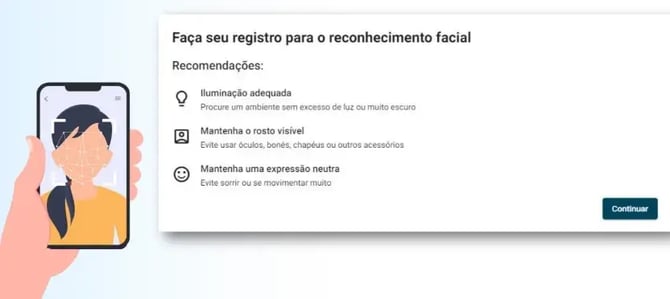
Será feito um registro facial e um segundo para validar a semelhança das duas imagens
registradas. Após isso, a foto de referência ficará gravada e poderá ser substituída quando
necessário, porém, a ação de deletar a foto após salva será do Administrador.
-1.webp?width=503&height=346&name=image%20(4)-1.webp)
5. Acesso Mobile
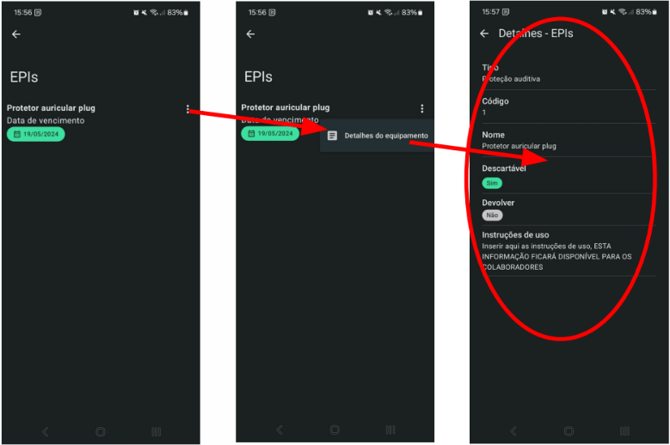
Os Colaboradores normalmente fazem uso de celular, por este motivo foi pensado em um compartilhamento dos dados de seus EPIS (obrigatórios). Para isso utilizarão da área do Meu RH e na sequência a ferramenta de EPI.
-1.webp?width=331&height=264&name=image%20(5)-1.webp)
Com o acesso por meio de celular, haverá o compartilhamento das informações e inclusive irá
contribuir para o controle por parte do Colaborador também.
6. Papel da Segurança do Trabalho
Módulo de EPI
Por meio da área do RH o administrador do módulo de EPI’s passa a ter acesso à todas as ferramentas.
⚠️Importante: Todos os itens de cadastro, poderão ou não possuir integração com o sistema de Segurança e Medicina.
-1.webp?width=670&height=356&name=image%20(6)-1.webp)
PPRA
Poderá ser realizado o cadastramento de um código e nome do PPRA
-1.webp?width=670&height=132&name=image%20(7)-1.webp)
Tipos de EPI
Poderá ser realizado o cadastramento dos tipos de EPI’s
.webp?width=670&height=134&name=image%20(8).webp)
GHE
Poderá ser realizado o cadastramento dos GHE’s
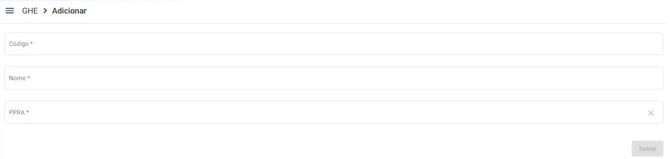
Deverão ser vinculados os usuários de cada GHE e os EPI’s
-1.png?width=670&height=160&name=image%20(1)-1.png)

Fornecedores
Deverão ser cadastrados os fornecedores de EPI’s
-1.png?width=670&height=239&name=image%20(2)-1.png)
EPI’S
Para o cadastramento dos EPI’s, serão atribuídos detalhes importantes para a gestão:
Imagens de EPI’s
Também existe a possibilidade de incluir imagens, estas que não são trazidas via integração
-2.png?width=670&height=187&name=image%20(1)-2.png)
Fornecedores de EPI’s
Os fornecedores anteriormente cadastrados, poderão ser vinculados aos EPI’s
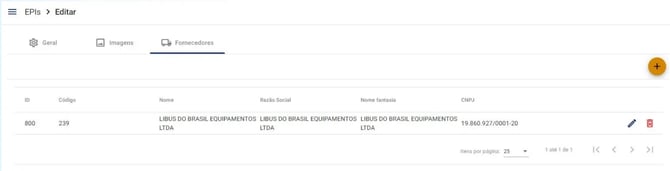
CA do EPI
Para cada fornecedor vinculado, deverá ser incluídos também os CA’s dos equipamentos:

Colaborador x EPIs
Por meio de uma lista é possível fazer o monitoramento de todos os EPI’s distribuídos, ordenados pelo mais recente à vencer.
-2.png?width=670&height=121&name=image%20(2)-2.png)
A lista também poderá ser convertida em uma calendário contendo todas as trocas de EPI’s
dentro de cada mês.
-3.webp?width=670&height=271&name=image%20(1)-3.webp)
Ao lado direito de cada item da lista, existe um detalhamento com as informações de todos os
EPI’s do colaborador, ao clicar neste ícone, poderá também realizar as novas distribuições.
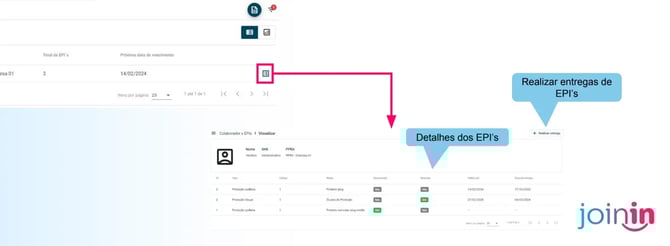
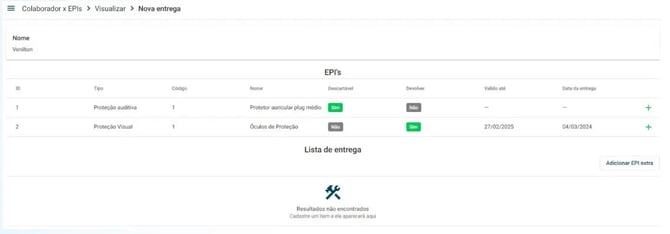
Distribuição de EPI’s
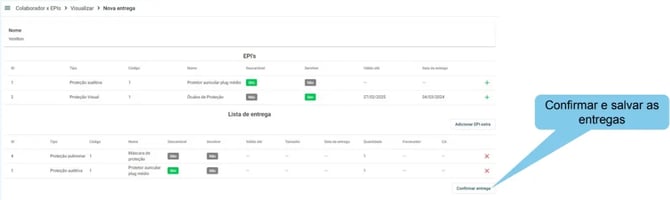
Por meio da lista de EPI’s do GHE, o distribuidor poderá selecionar um ou mais itens à entregar para o colaborador. Poderá também incluir EPI’s que não estão na lista sempre que necessário.
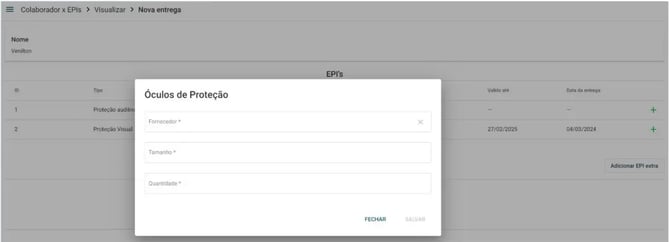
Ao iniciar o processo de distribuição, informações sobre o EPI que será entregue serão solicitadas
e dependendo da configuração inicial na tela de cadastro de EPI, haverá campos obrigatórios.
Mais de um EPI poderão ser selecionados para entrega conforme orientação anterior, e ao final, o
distribuidor deverá clicar em confirmar entrega.
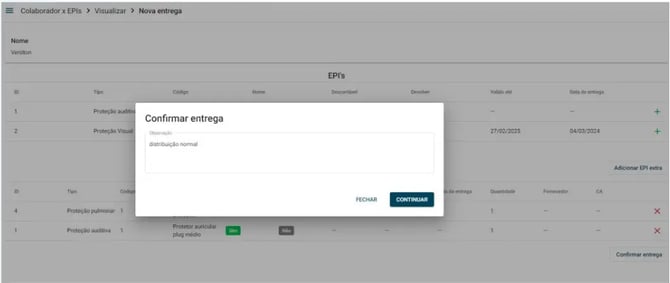
Poderão ser inseridas observações sobre a entrega.
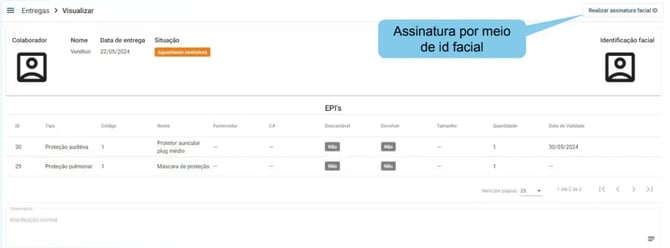
Neste momento ficará disponível a ação de assinar por meio de id facial.
7. Entregas
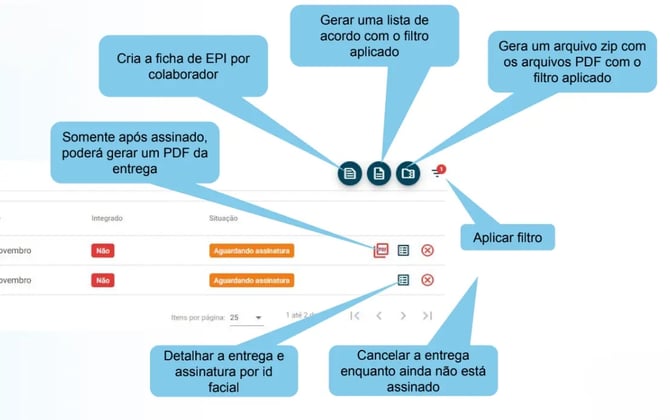
Nesta ferramenta ficarão disponíveis os históricos de entregas, realizadas no Joinin e importadas do sistema de Segurança e Medicina, porém, somente as distribuições realizadas por meio do Joinin terão ações extras. Esta ferramenta também está disponível nos dispositivos mobile, desta forma o distribuidor poderá coletar a assinatura por meio de celular, não dependendo de webcam instalada no computador.

Ações disponíveis: