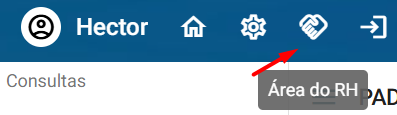
Para começarmos o processo de configuração é necessário que o colaborador possua acesso a área do RH
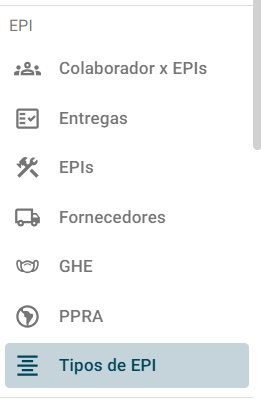
Inicialmente vamos começar configurando os “Tipos de EPI”, acessando o menu lateral conforme imagem:
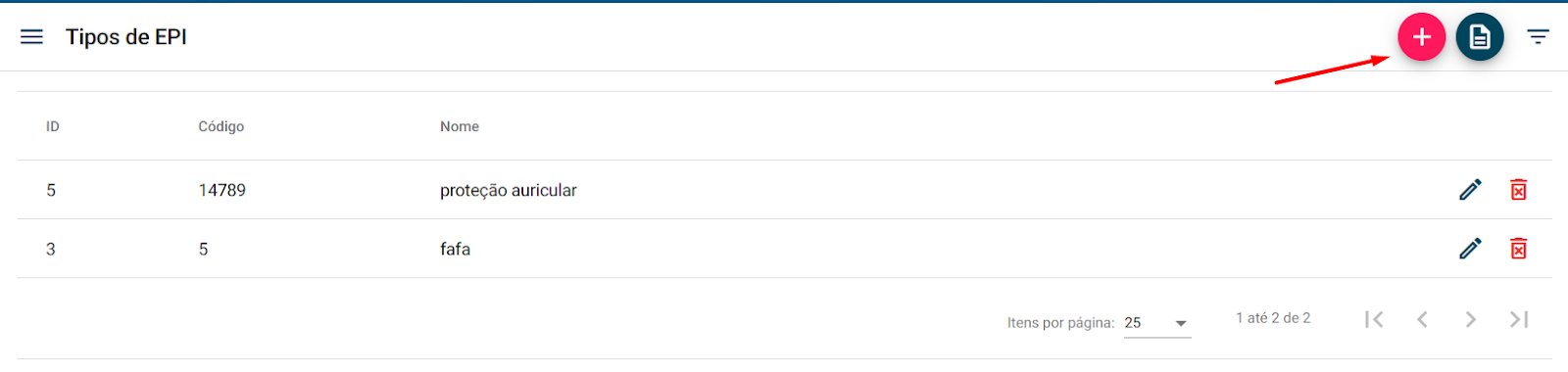
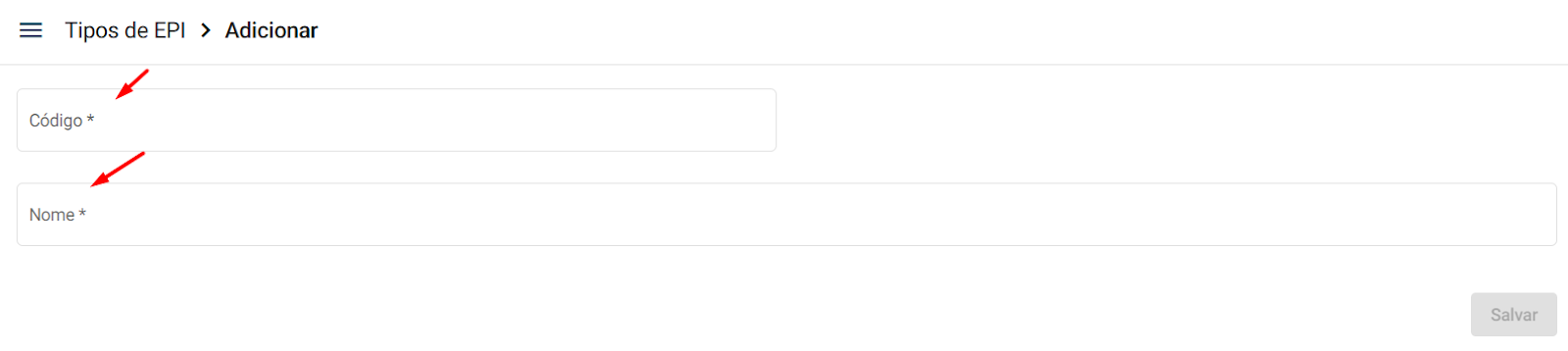
Para cada Tipo de EPI presente na unidade será necessário realizar o seu cadastro clicando no botão do “+”:
Informando o código do tipo do EPI e o nome para registro:
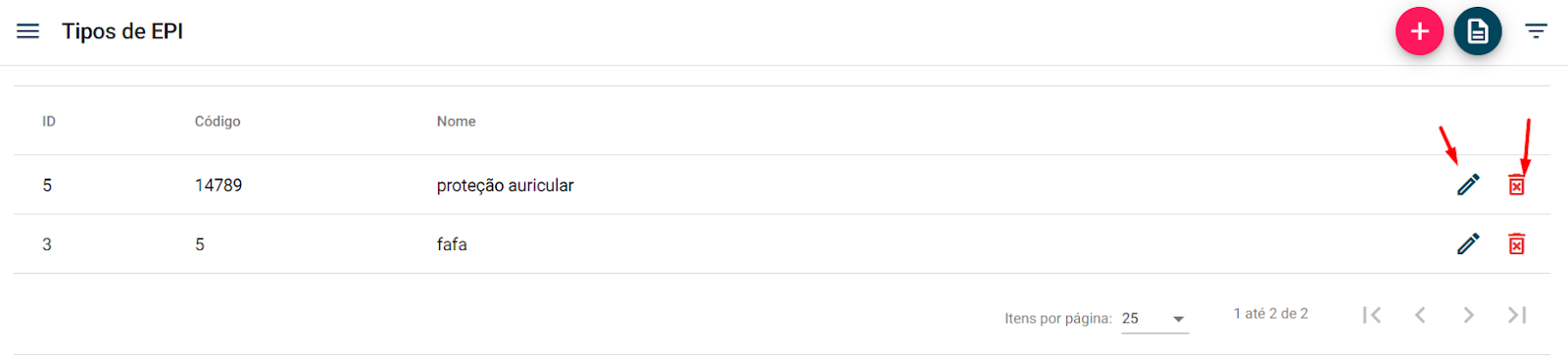
Cada novo registo será gerado uma nova linha onde será permitindo editar as informações clicando no símbolo do Lápis, excluir clicando no símbolo da lixeira:
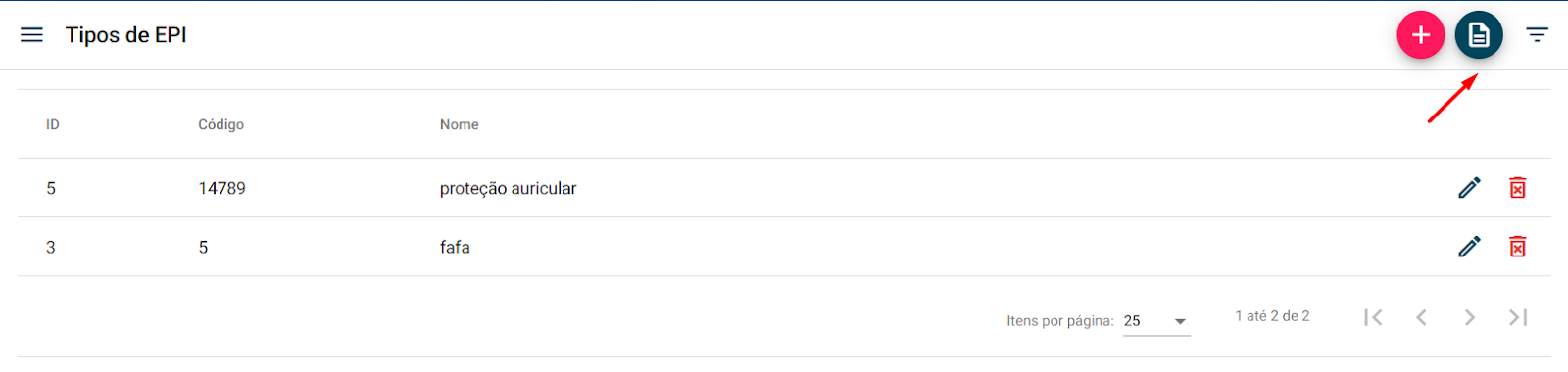
Essa tela também possui a possibilidade de geração de um relatório com todos os registros feitos dos tipos de EPI, acessando o botão “gerar relatório”:
Em seguida podemos configurar o PPRA: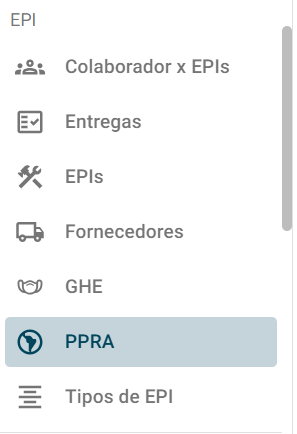
Seguimos o mesmo padrão onde usaremos o botão do “+” para criação de um novo PPRA:
Em seguida precisaremos informar o código e o nome do PPRA:

O menu também possui a possibilidade de edição Clicando no botão do “Lápis”, exclusão clicando no símbolo da “Lixeira” e geração de relatório onde contém todos os PPRA registrados.

Na próxima etapa iremos configurar o GHE, acessando a opção no menu:
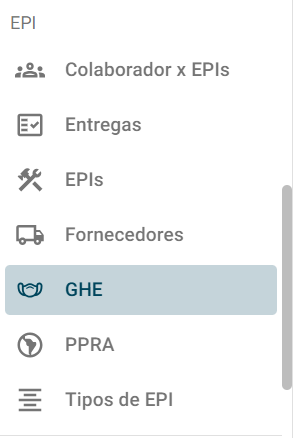
Para configurar um novo GHE iremos clicar no botão do “+”:

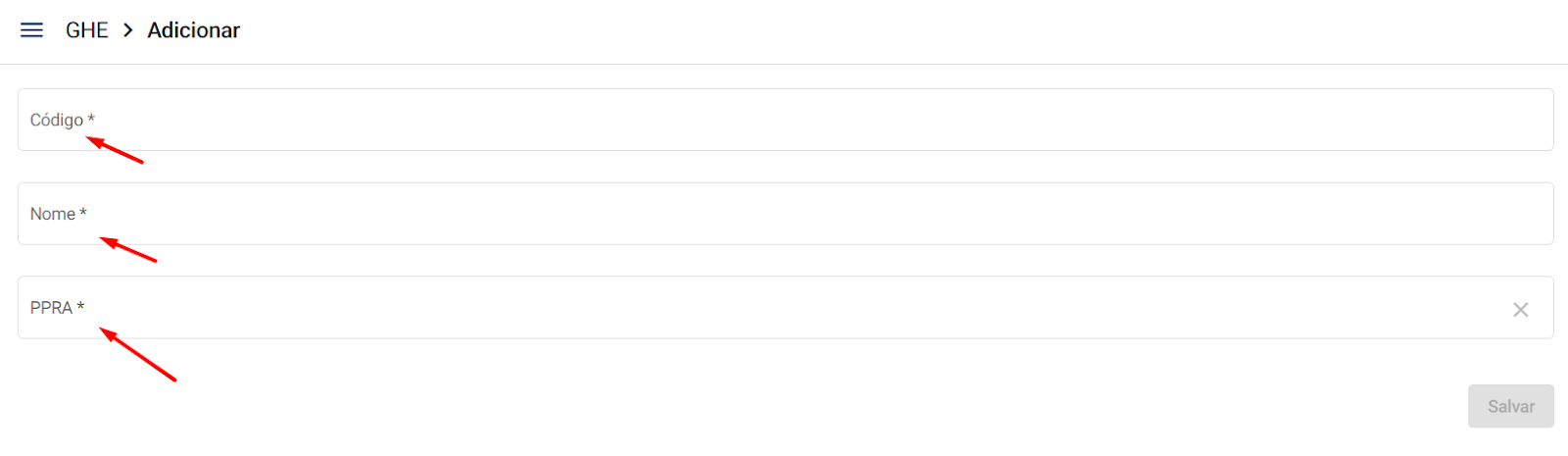
Para configurar um GHE, é necessário informar o código, o nome, e o PPRA que será associado a esse GHE:
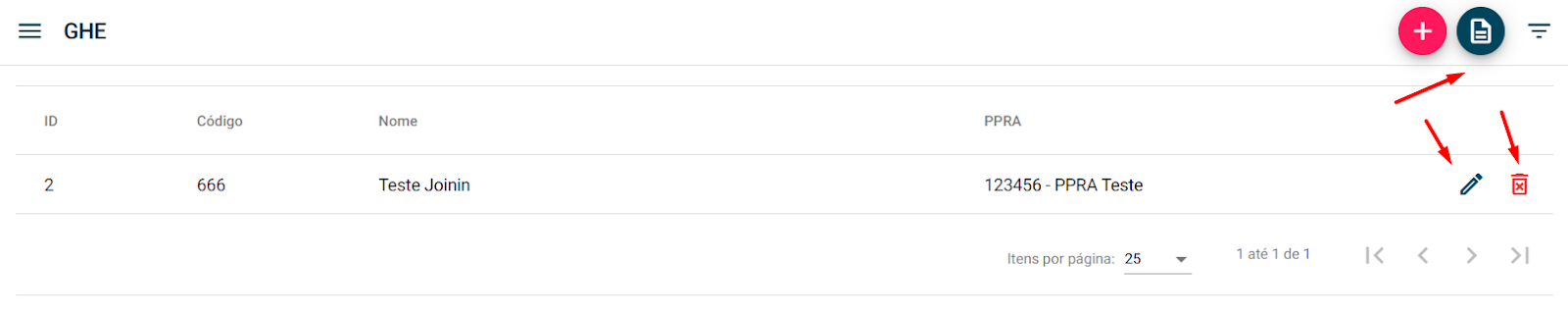
O menu também possui a possibilidade de edição através do ícone do “Lápis”, exclusão clicando no ícone da “Lixeira” e geração de relatório onde contém todos os GHE registrados:
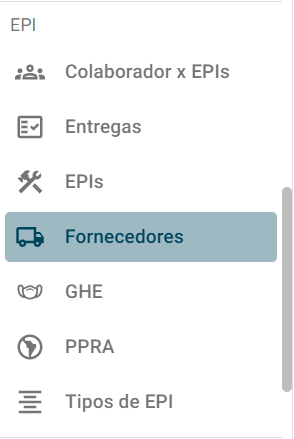
Precisaremos configurar os fornecedores dos EPI acessando a seguinte opção:
Para registrar um novo fornecedor devemos clicar no botão “+”:
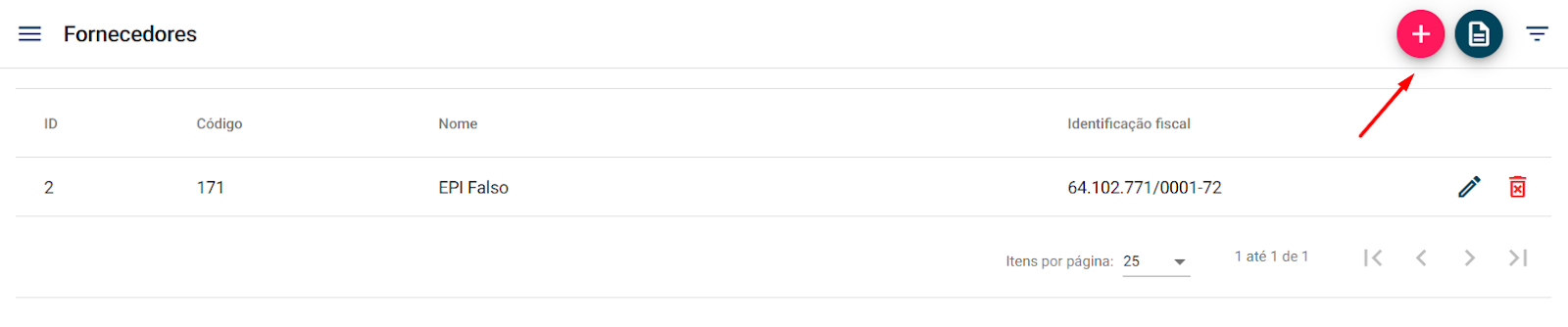
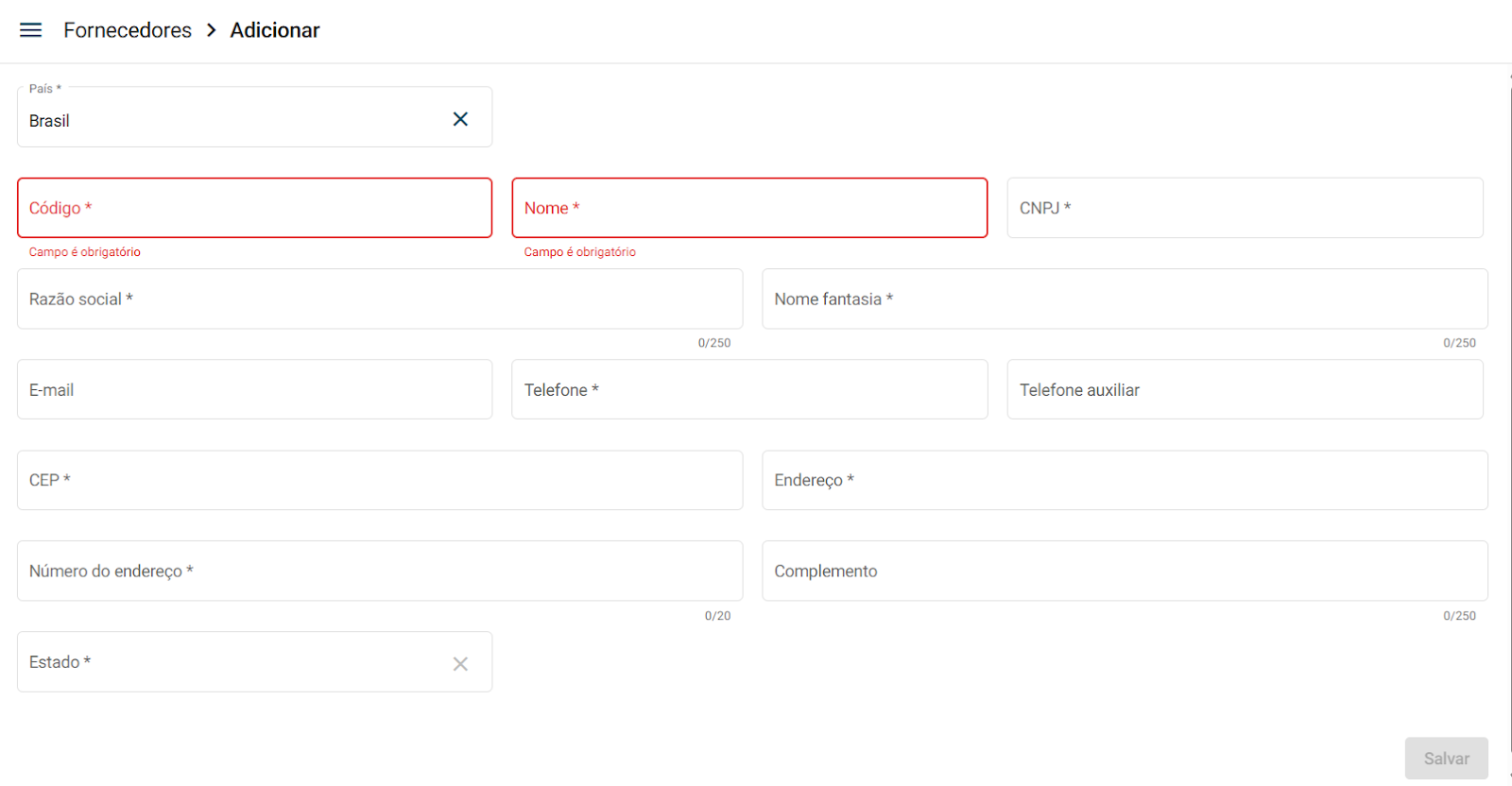
Será necessário informar inicialmente o país do fornecedor:

Em seguida devemos preencher todos os dados do fornecedor conforme imagem:
Temos também a possibilidade de edição através do botão do “Lápis”, exclusão clicando no botão da “Lixeira” e geração de relatório onde contém todos os fornecedores registrados:

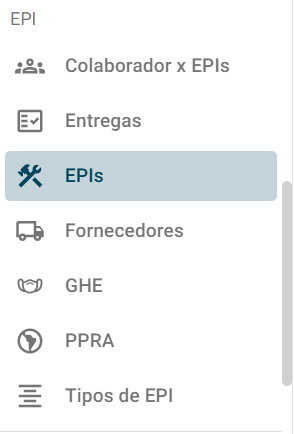
Nessa etapa iremos configurar cada EPI presente acessando o seguinte botão:
Para configurar um novo EPI devemos clicar no botão “+” conforme imagem:
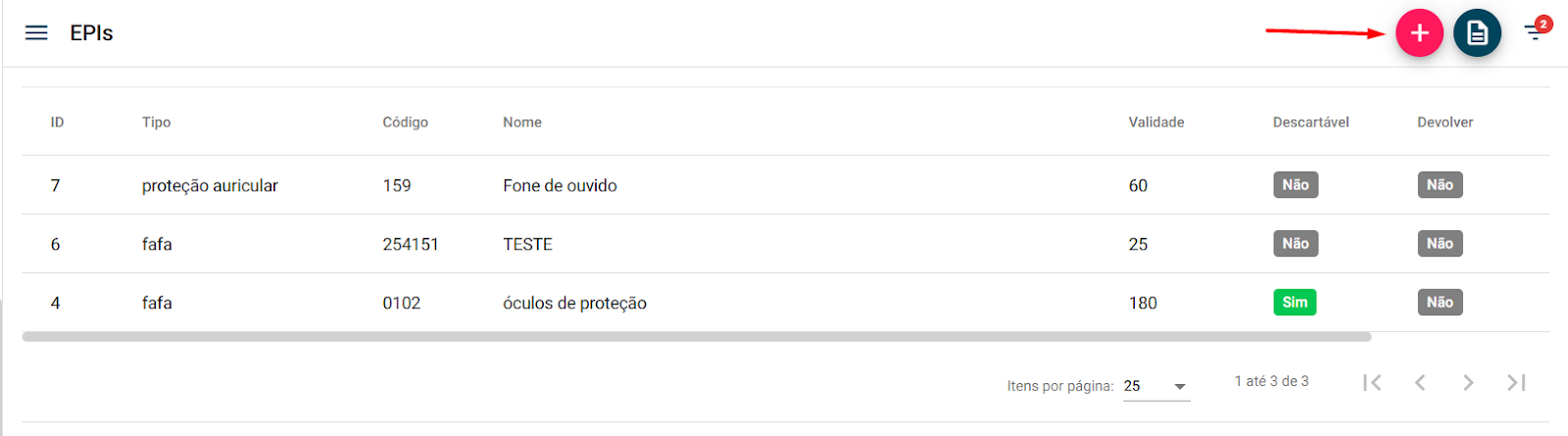
Nessa etapa de cadastro será necessário indicar o tipo a qual foi configurado anteriormente, o código do EPI, nome, validade do EPI.

Caso marcada a opção de possui instruções, é aberto um novo campo para adicionar as instruções de uso do EPI conforme imagem:

Caso o produto seja descartável deverá ser marcado a seguinte flag:

Caso o produto seja necessário devolver, é preciso marcar a flag de devolução:

Se necessário que seja obrigatório informar fornecedor/CA é preciso marcar a flag:

Caso o usuário deseje que o tamanho do EPI deva ser informado de maneira obrigatória é preciso marcar a seguinte flag:

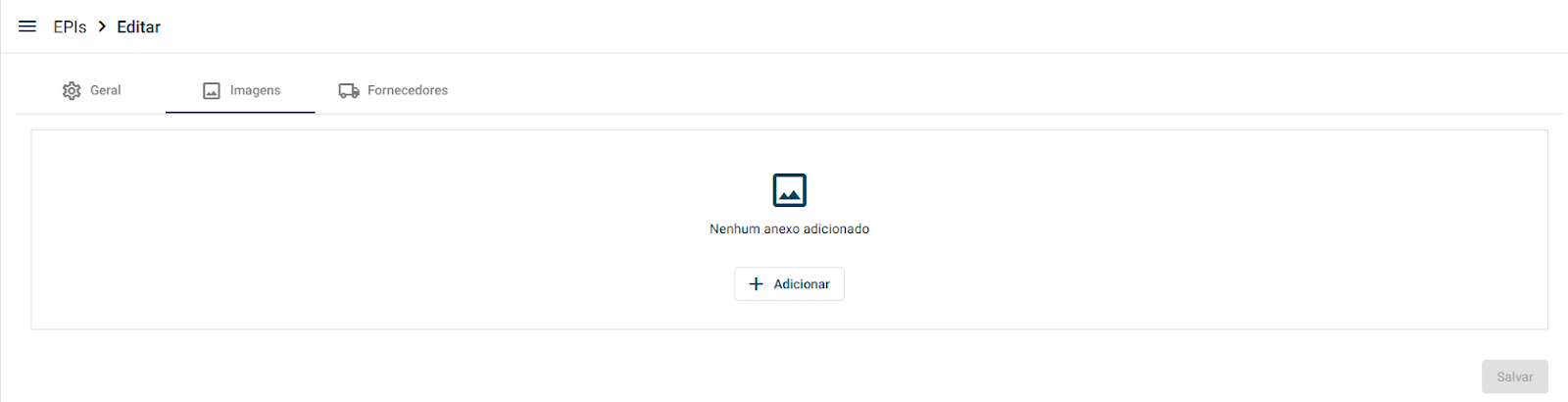
É possível também na aba “imagem” anexarmos uma imagem do EPI.
Já na aba “fornecedores” podemos estar visualizando os fornecedores cadastrados anteriormente e ao clicar no botão do lápis somos direcionados para configurar os certificados:

Será necessário clicar no botão do “+” após escolher o fornecedor a qual vai ser configurado o certificado:

Será aberta uma janela para indicarmos o CA, data que foi emitida o certificado, e data de validade do certificado:
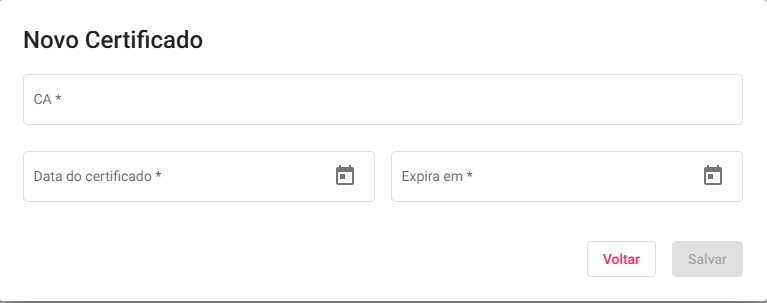
Após a inclusão, podemos editar o certificado clicando no botão do lápis ou excluir clicando no botão da lixeira.

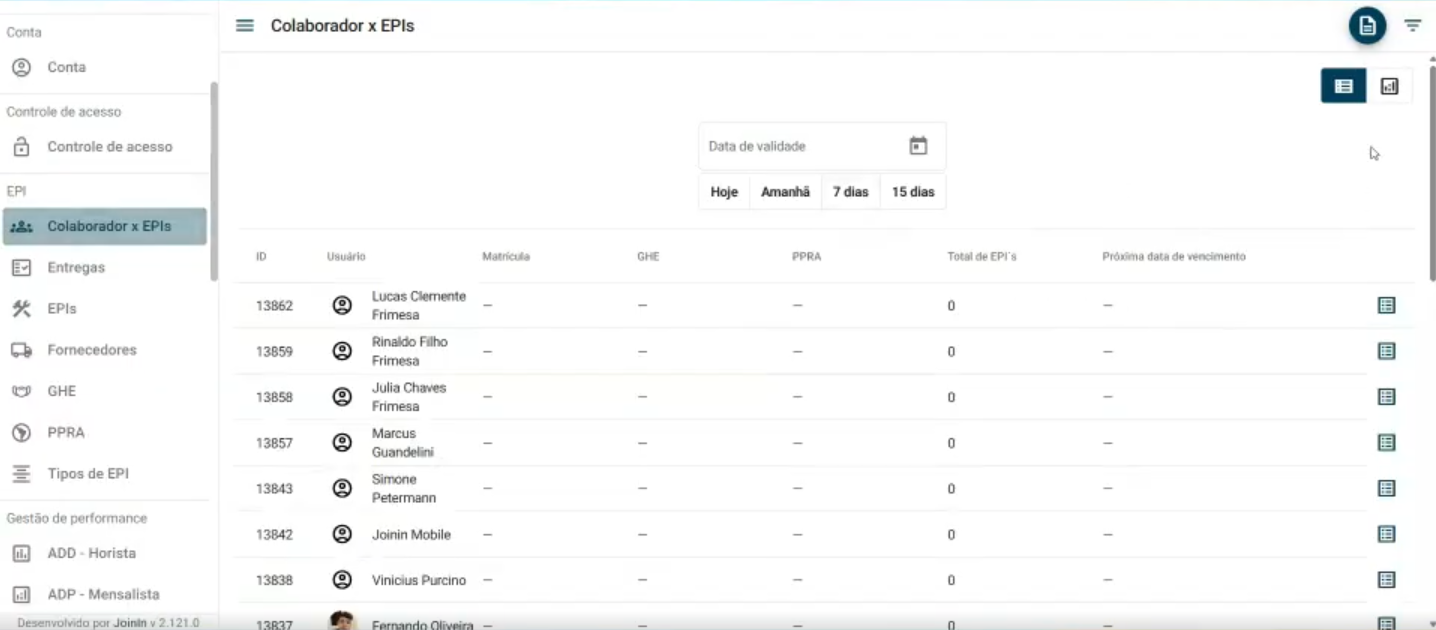
Ao acessar “Colaborador x EPis” conseguimos ter a visão completa de cada colaborador e qual EPI designado para ele.
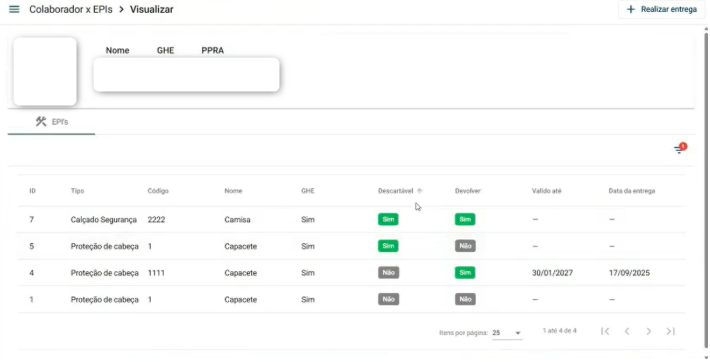
Ao acessar o colaborador é apresentado o registro de cada EPI a qual possui bem como as informações de validade e o dia a qual foi entregue:
Caso seja preciso entregar algum EPI para o usuário devemos acessar o botão “Realizar entrega”:
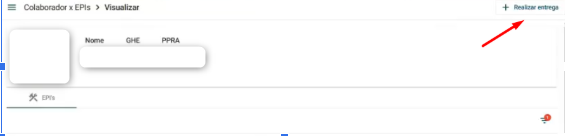
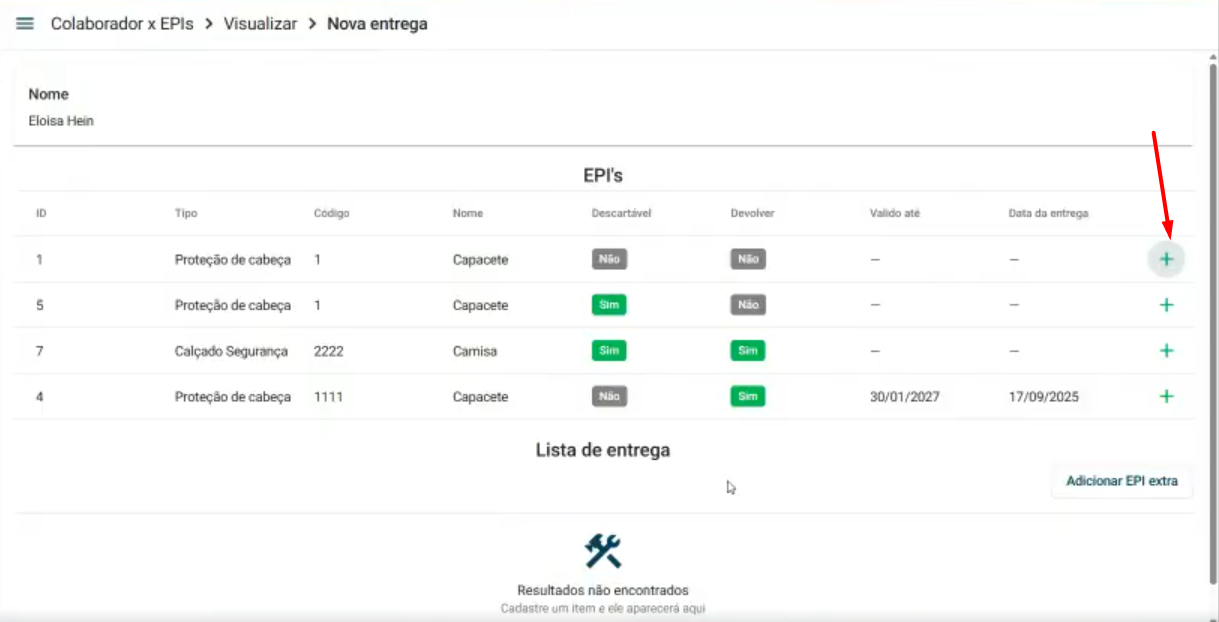
Onde será possível enviar os EPI que já estão configurados para o GHE do usuário:
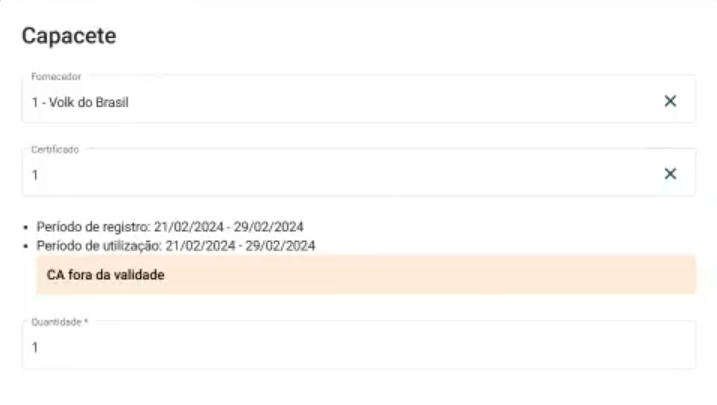
Será necessário informar o fornecedor, o certificado desse fornecedor (dentro da validade), e a quantidade:
Após selecionar o EPI, e indicar as informações corretas, o EPI vai para a lista de entrega:
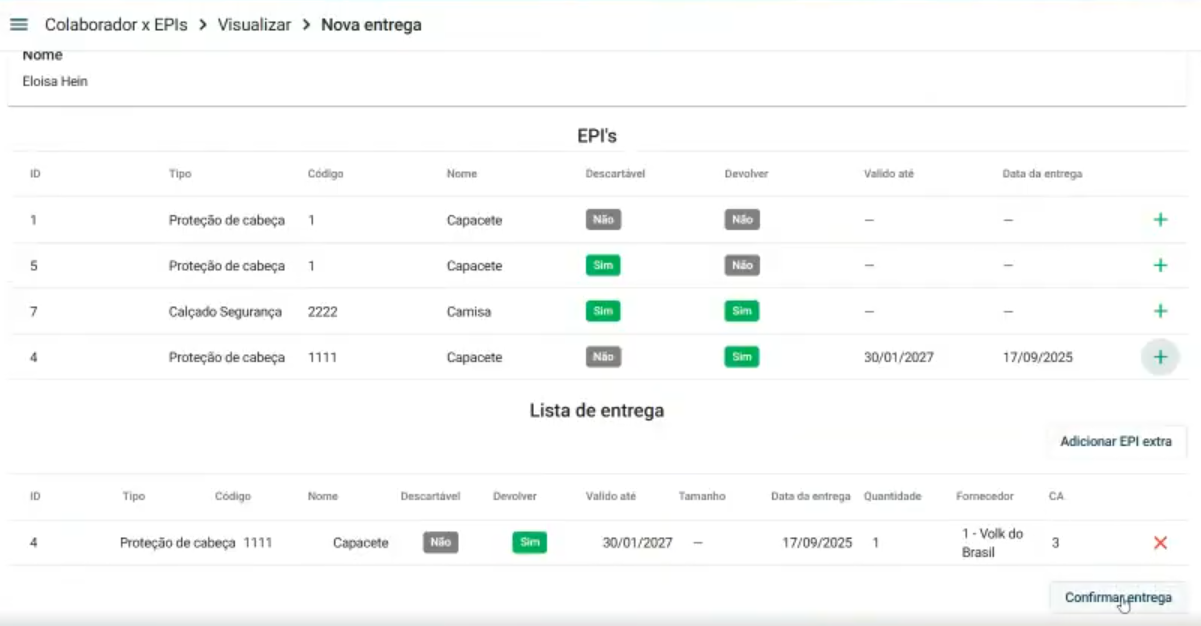
Após confirmar a entrega, é aberto um campo de observação que pode ser preenchido como informações de como ocorreu a entrega ou até qualquer detalhe adicional conforme necessidade.
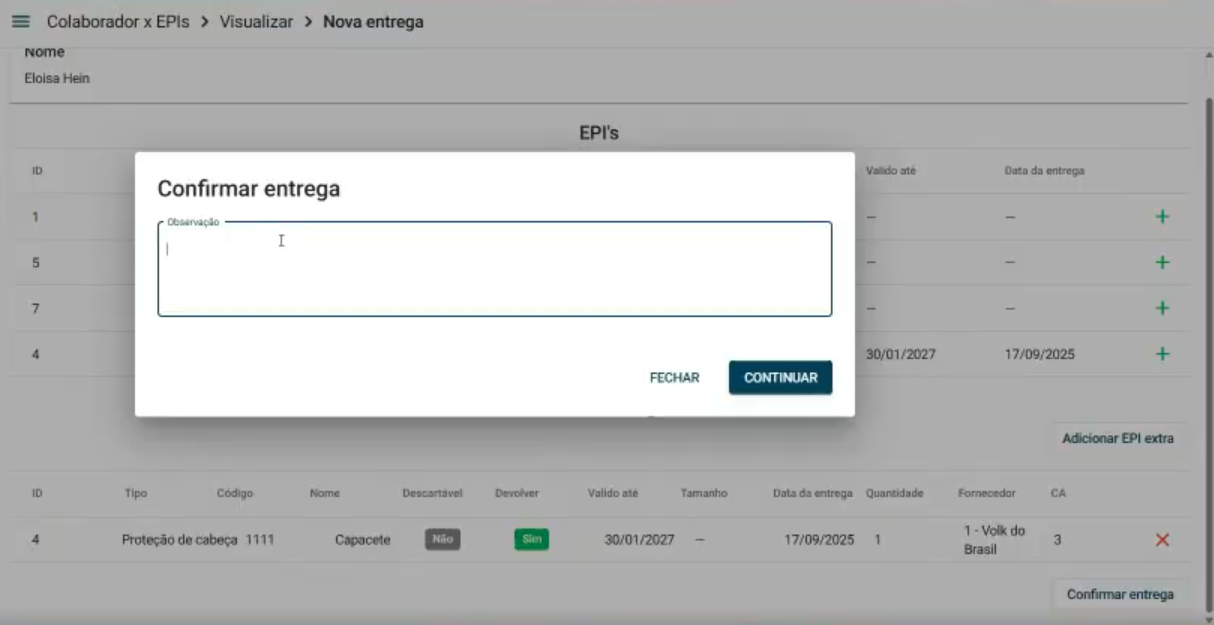
Após confirmar o status da “situação” é modificado para “aguardando assinatura”, onde será necessário o usuário que recebeu o EPI, assinar:
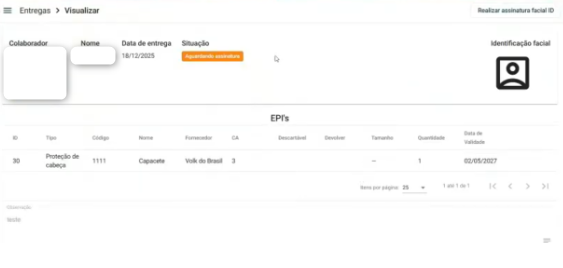
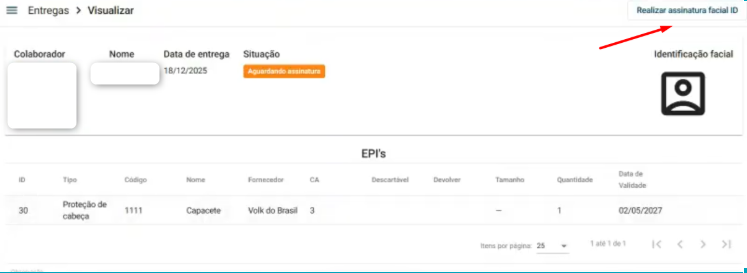
Acessando a opção: realizar assinatura facial ID é feita uma assinatura onde será preciso uma foto do usuário e a mesma tem que estar conforme registrada no sistema.
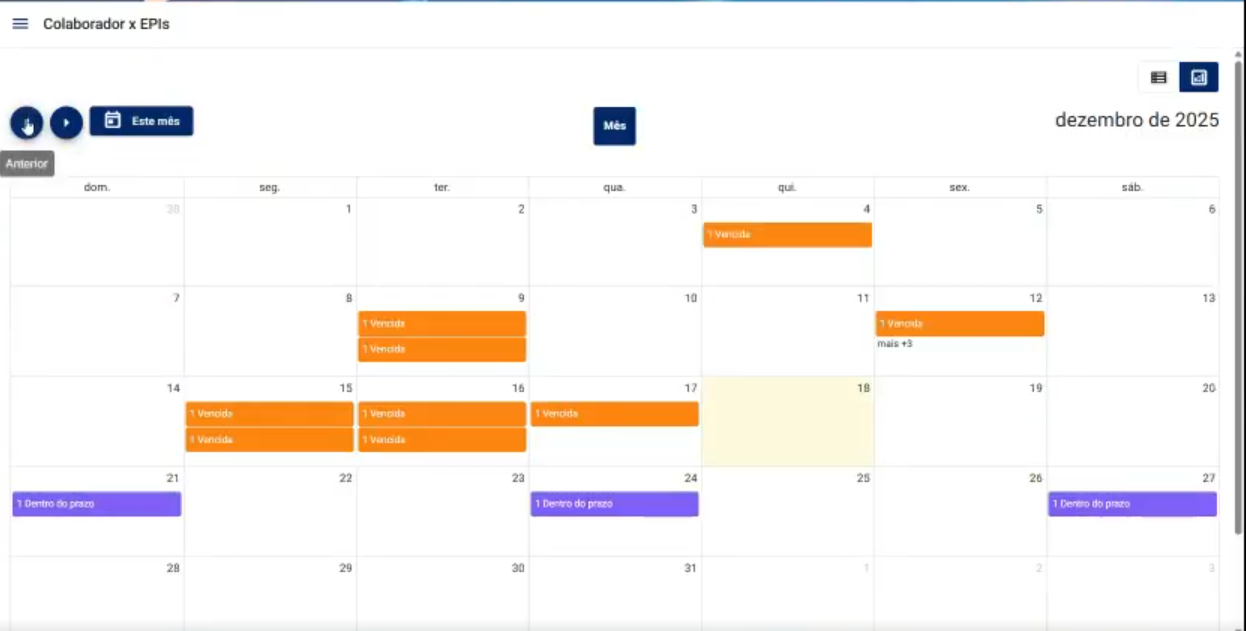
Dentro do menu também possuímos a opção de acessar o calendário:
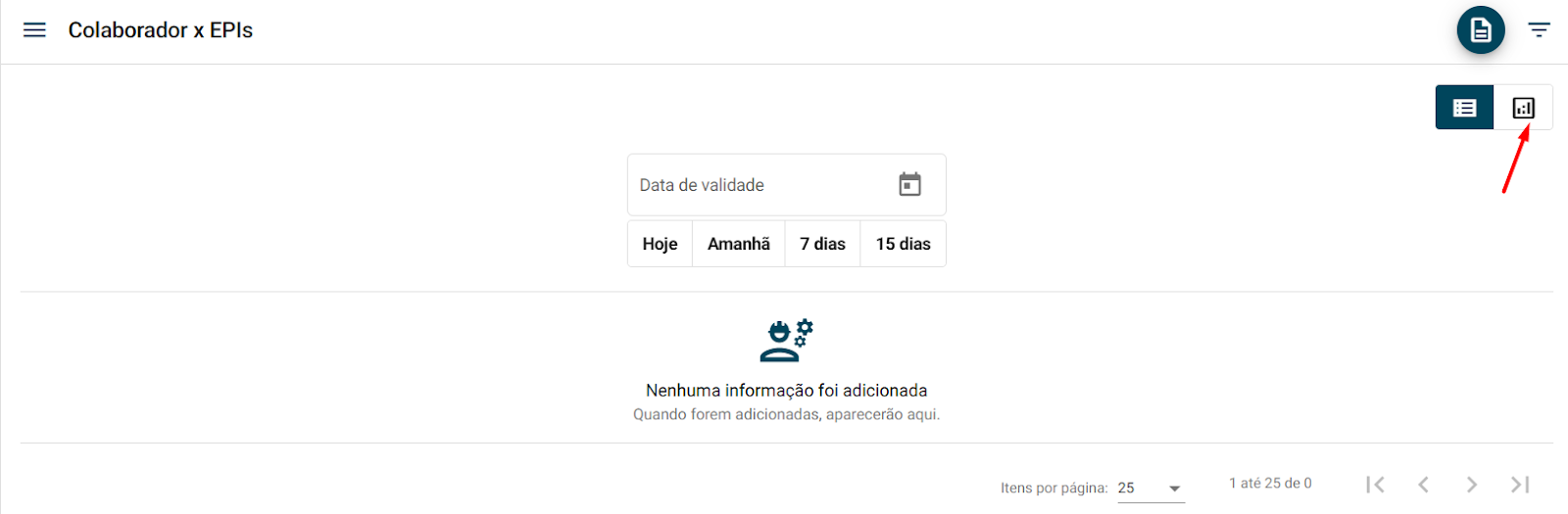
Onde conseguimos fazer a gestão de EPI que já estão próximos do vencimento, EPI dentro do prazo
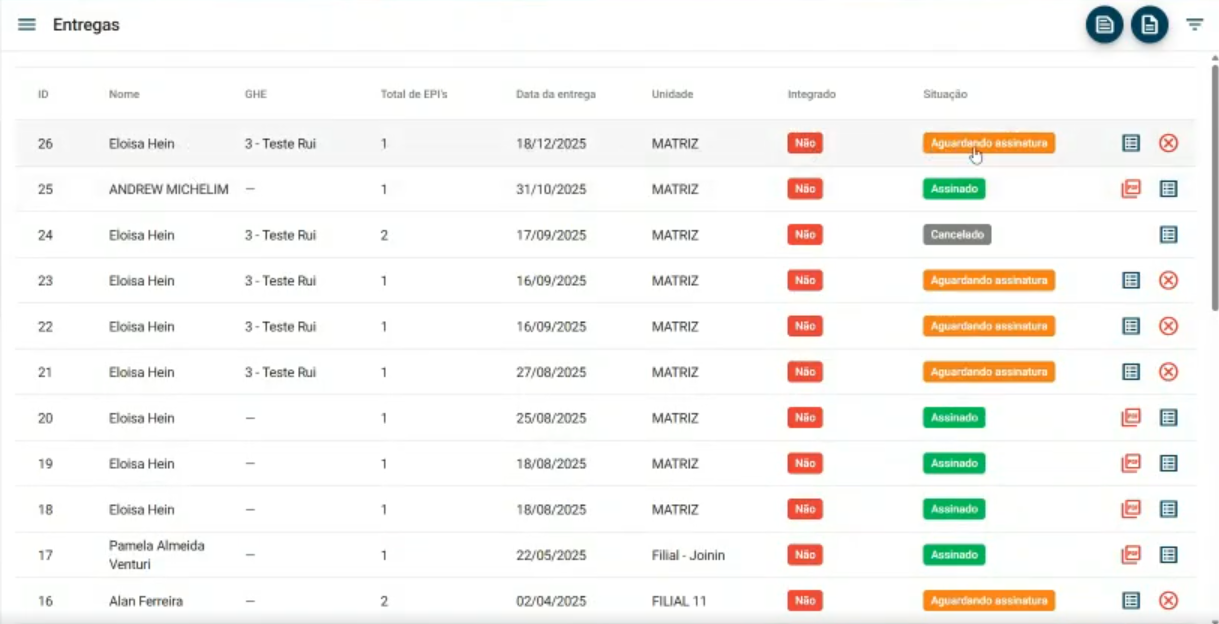
Dentro da opção “Entregas”

Aqui conseguimos ver todas as entregas que foram disponibilizadas bem como o status da situação:
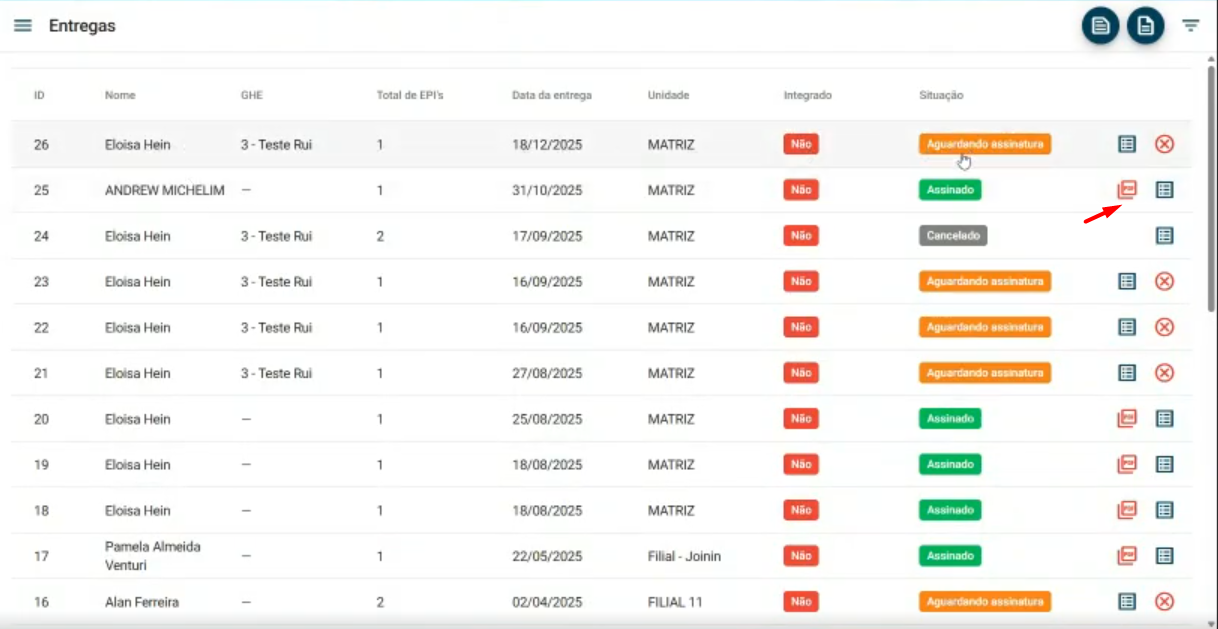
Ao acessar o botão de gerar PDF em uma entrega que já foi assinada:
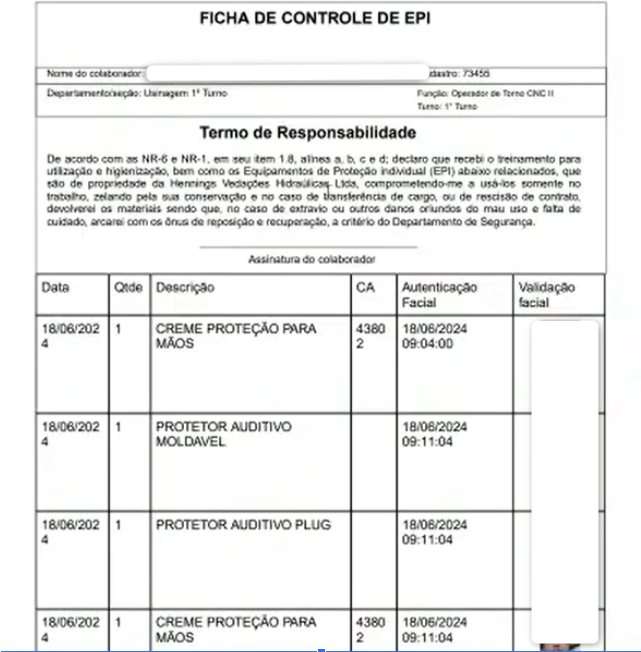
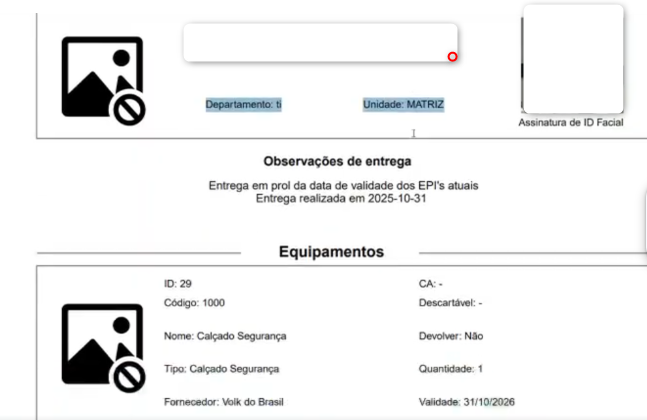
No PDF emitido conseguimos visualizar as informações do usuário, bem como quais foram os equipamentos entregues, observações de entrega, além de possuir a foto do momento da assinatura do ID Facial:
Além disso dentro de entregas conseguimos pegar todo o histórico daquele usuário dentro do período determinado:

Onde iremos informar o nome do colaborador que deseja consultar e o período:
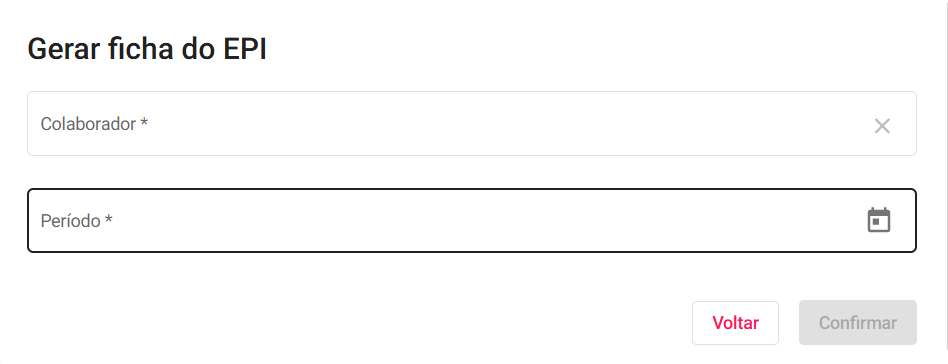
Ao consultar será emitido um PDF com todas as informações bem como a data, o produto, e todas as validações faciais: