
Para que o usuário Joinin consiga gerar documentos com a data e o cálculo correto, siga
o procedimento abaixo para criar ou atualizar o cálculo e aplicar as permissões de forma
adequada.
✅ 1. Crie ou atualize o cálculo
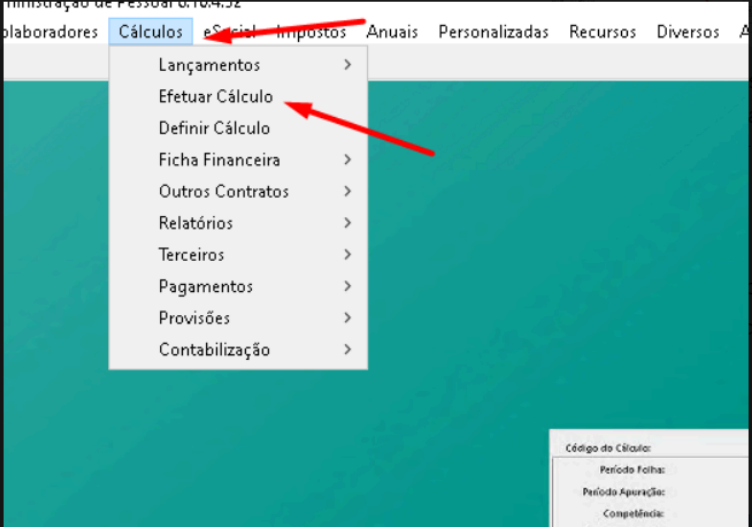
● Acesse o menu Cálculos.
● Selecione ou crie um novo Código de Cálculo.
● Preencha os campos de Tipo de Cálculo, Período Folha, Período Apuração,
Competência e Data de Pagamento, conforme o mês de referência.
📌 Exemplo:
✅ 2. Confirme a cópia das permissões
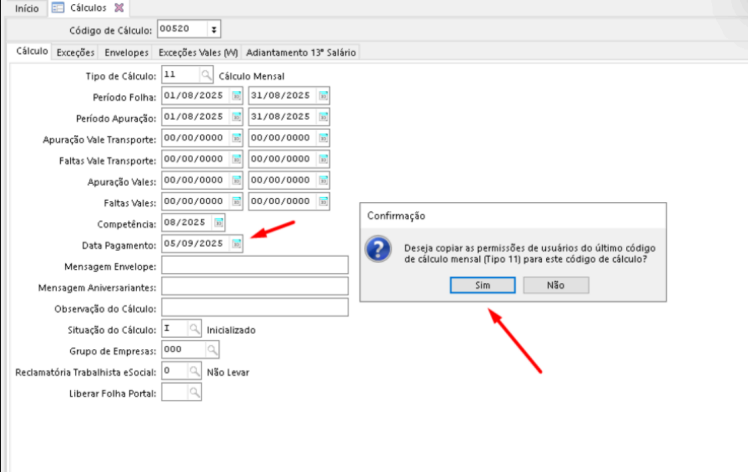
Após preencher os dados e salvar, o sistema exibirá a mensagem:
“Deseja copiar as permissões de usuários do último código de cálculo mensal (Tipo
11) para este código de cálculo?”
● Clique em Sim para copiar as permissões do cálculo anterior e garantir o acesso do
Joinin.
📌 Exemplo:
✅ 3. Aplique o cálculo como ativo para todos
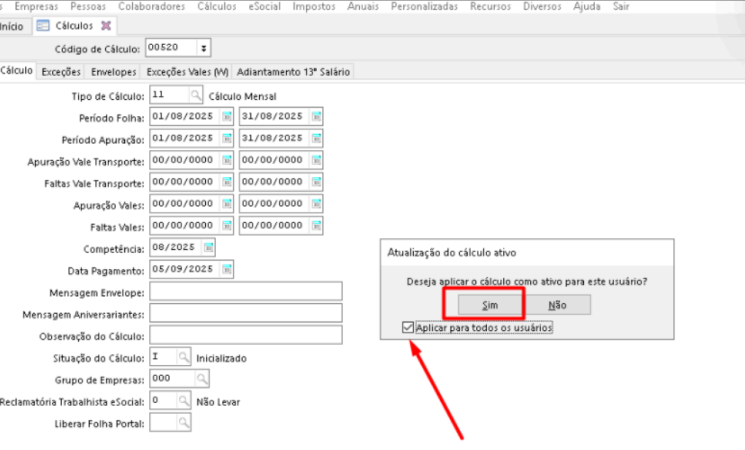
Em seguida, o sistema exibirá outra confirmação:
“Deseja aplicar o cálculo como ativo para este usuário?”
● Marque a opção Aplicar para todos os usuários.
● Clique em Sim para garantir que o cálculo fique disponível para todos, inclusive para
o usuário de integração Joinin.
📌 Exemplo:
🔒 Pronto!
Seguindo esse procedimento, o usuário Joinin terá sempre o cálculo mais recente
disponível para gerar os documentos com competência e data de pagamento corretas.