A ferramenta Pesquisas é um módulo da plataforma Joinin voltado para a criação, gestão e análise de pesquisas, com suporte ao questionário PSS‑10 (Escala de Percepção de Estresse). O processo é padronizado e seguro, garantindo controle de permissões, anonimato dos respondentes e geração de resultados consolidados por departamento, com suporte à criação de planos de ação por inteligência artificial.
A ferramenta Pesquisas tem como objetivo gerenciar e controlar as pesquisas realizadas na plataforma, além de possibilitar a visualização dos resultados dos usuários.
HABILITAR:
Para que a pesquisa de PSS‑10, COPSOQ e a ferramenta Termômetro de Humor esteja habilitada na conta, é necessário que seja habilitado em:
Contas > Configurações > NR-1 Na seção NR-1, esta presenta as permissões:
Permitir pesquisas de NR‑1 e Habilitar geração de insights com IA para pesquisas
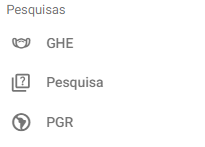
Essa permissão fica posicionada após a seção Usuário, assim que habilitada, passam a estar disponíveis na plataforma: GHE e PGR no módulo de pesquisas, pesquisas do tipo PSS‑10 e COPSOQ, e ferramenta Termômetro de Humor.
PERMISSIONAMENTO GRUPOS:
-
RH:
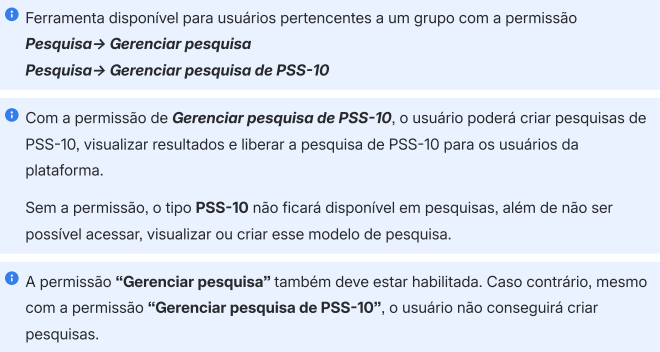
Para ter acesso às pesquisas e o gerenciamento das mesmas, precisa ser realizado a permissão diretamente no grupo desejado através do caminho:
Configurações > Grupos > Aba "Permisisonamento":

-
Colaborador:
Para o mesmo ter acesso, precisa estar liberado a ferramenta de pesquisa no espaço desejado e o grupo de colaborador ter acesso à esse espaço.
PESQUISA:
Ao realizar a liberação da Pesquisa, terá acesso a ferramenta de pesquisas em Configurações > Pesquisas
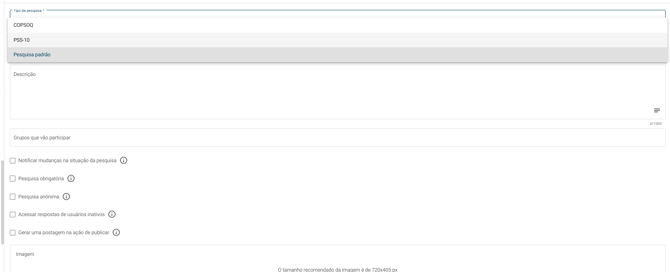
→ Com a nova liberação, será disponibilizado a consulta por "Tipo de Pesquisa" e nela, poderá ser selecionado a COPSOQ
⚠️A PSS-10 (Escala de Estresse Percebido) é um questionário de 10 perguntas que avalia o nível de estresse psicológico. Desenvolvida mundialmente para uso comunitário e clínico, ela mede o quanto o indivíduo sentiu sua vida imprevisível, incontrolável e sobrecarregada no último mês.
→ Para cadastrar a pesquisa, selecione o tipo desejado, ao selecionar a PSS-10 é liberado o card informativo:

→ Campos para preencher obrigatoriamente:
- Nome
- Duração
- Descrição Quantidade mínima de respostas por Departamentos:
* Disponível apenas para pesquisas do tipo PSS-10 Define o número mínimo de pessoas necessários para que os resultados de um departamento sejam exibidos. O valor informado não pode ser menor que três. Card informativo:

→ Configurações adicionais
Selecionado o tipo PSS-10, o usuário tem acesso somente às seguintes configurações: Notificar mudanças na situação da pesquisa Gerar uma postagem na ação de publicar Campo de imagem Assim que o preenchimento dos campos obrigatórios for realizado, o botão “Salvar” fica habilitado
Formulário de Pesquisa
Após salvar a pesquisa, a aba Formulário de pesquisa fica disponível.
No caso de pesquisas do tipo PSS-10, essa aba exibe todas as perguntas oficiais da escala.
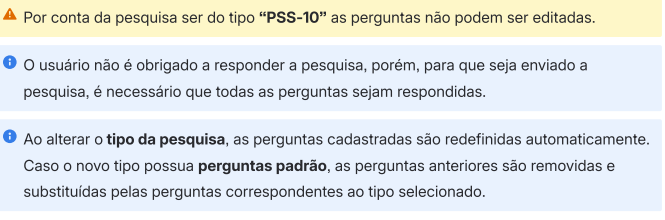
O usuário pode apenas visualizar as perguntas, sem acesso a nenhuma ação de edição ou exclusão.
Antes das perguntas cadastradas é possível encontrar um card informativo:
Resultados PSS-10
A aba Resultados PSS‑10 permanece visível porém só é possível visualizar os resultados após um número exato de resposta. Logo no inicio dessa aba, é encontrado o card com a seguinte informação:

Após o recebimento da quantidade mínima de respostas, o usuário tem acesso aos resultados detalhados por departamento, com as seguintes informações:
Departamento
Colaboradores
Número
Respostas
Número de respostas
Pontuação média
Nível de estresse
Baixo, moderado ou Alto


Gerar plano de ação com IA
Na tela de Resultados PSS‑10, o usuário tem acesso ao botão Gerar plano de ação, localizado no canto superior direito.
Ao selecionar essa opção, a inteligência artificial analisa os resultados e as respostas dos usuários e gera um resumo junto a um plano de ação direcionado ao RH, considerando os dados coletados para indicar as ações mais adequadas à situação de cada departamento. O plano de ação considera as respostas dos usuários para saber qual plano de ação aplicar.
Ao acessar os resultados do plano de ação, o usuário tem acesso a um dailog apresentando: Resumo geral das respostas Pontuação média e nível de estresse são exibidos apenas para departamentos que atingirem a quantidade mínima de colaboradores por departamento configurada na pesquisa. Departamentos com o maior nível de estresse até o menor (validando apenas os que estão com nível alto e intermediário)

ÁREA DO COLABORADOR
Na área do colaborador, ao acessar a ferramenta Pesquisa, o usuário visualiza a lista de pesquisas disponíveis para resposta, incluindo tanto as já respondidas quanto as que ainda aguardam resposta.
As seguintes informações são exibidas para cada pesquisa:
-ID
-Nome
-Período de duração
- Situação