A ferramenta Pesquisas é um módulo da plataforma Joinin voltado para a criação, gestão e análise de pesquisas, com suporte ao questionário COPSOQ. O processo é padronizado e seguro, garantindo controle de permissões, anonimato dos respondentes e geração de resultados consolidados por GHE, com suporte à criação de planos de ação por inteligência artificial.
A ferramenta Pesquisas tem como objetivo gerenciar e controlar as pesquisas realizadas na plataforma, além de possibilitar a visualização dos resultados dos usuários.
HABILITAR:
Para que a pesquisa de PSS‑10, COPSOQ e a ferramenta Termômetro de Humor esteja habilitada na conta, é necessário que seja habilitado em:
Contas > Configurações > NR-1 Na seção NR-1, esta presenta as permissões:
Permitir pesquisas de NR‑1 e Habilitar geração de insights com IA para pesquisas
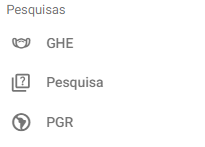
Essa permissão fica posicionada após a seção Usuário, assim que habilitada, passam a estar disponíveis na plataforma: GHE e PGR no módulo de pesquisas, pesquisas do tipo PSS‑10 e COPSOQ, e ferramenta Termômetro de Humor.
PERMISSIONAMENTO GRUPOS:
-
RH:
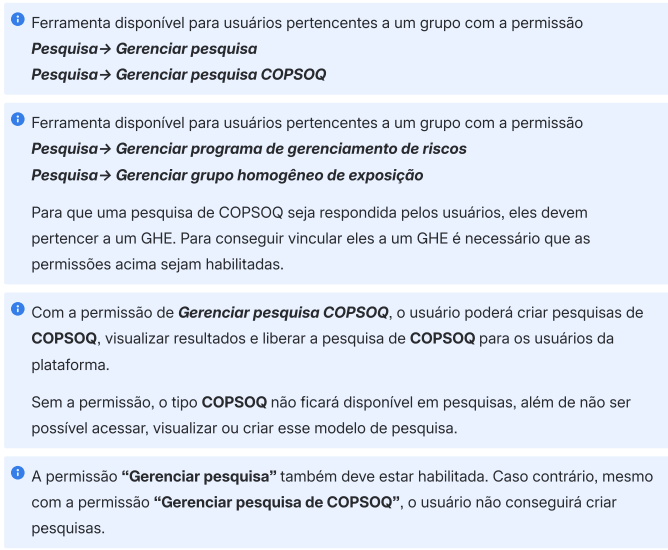
Para ter acesso às pesquisas e o gerenciamento das mesmas, precisa ser realizado a permissão diretamente no grupo desejado através do caminho:
Configurações > Grupos > Aba "Permisisonamento":

-
Colaborador:
Para o mesmo ter acesso, precisa estar liberado a ferramenta de pesquisa no espaço desejado e o grupo de colaborador ter acesso à esse espaço.
PESQUISA:
Ao realizar a liberação da Pesquisa, terá acesso a ferramenta de pesquisas em Configurações > Pesquisas
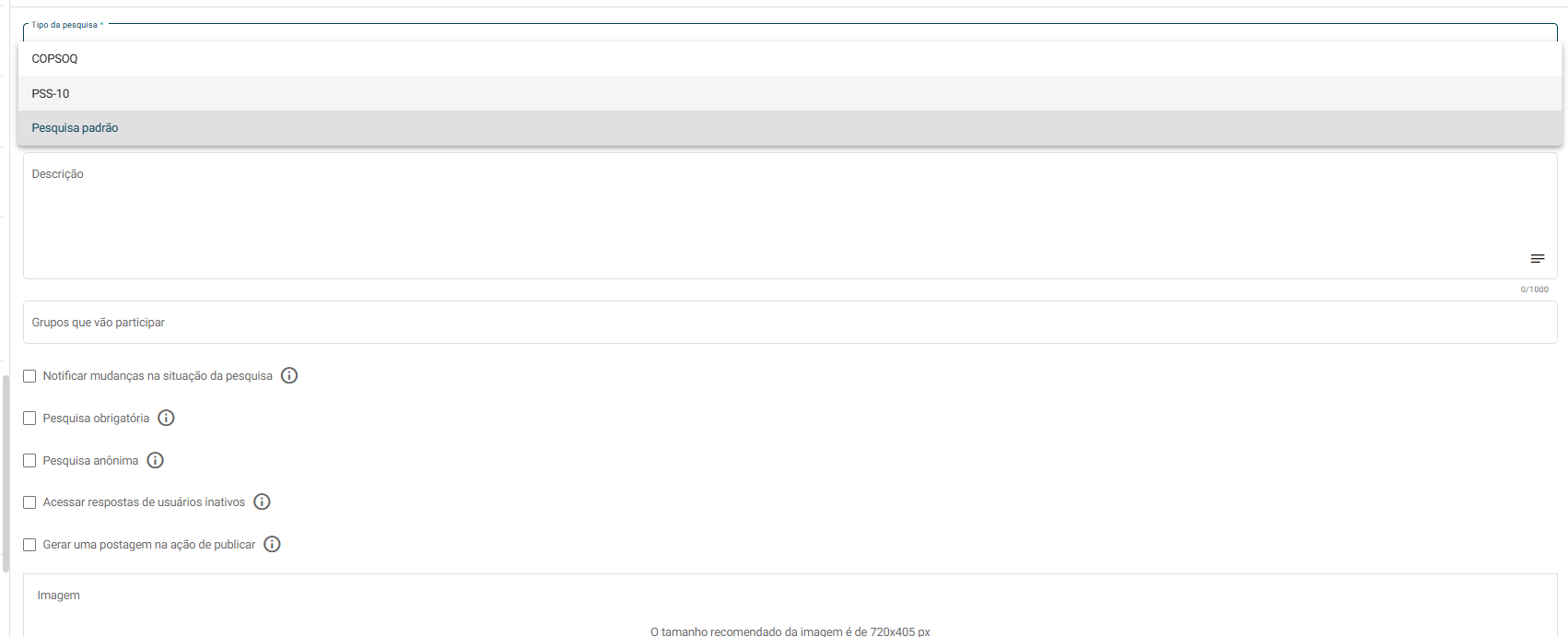
→ Com a nova liberação, será disponibilizado a consulta por "Tipo de Pesquisa" e nela, poderá ser selecionado a COPSOQ
⚠️O COPSOQ (Copenhagen Psychosocial Questionnaire) é um questionário cientificamente validado usado para mapear e avaliar os riscos psicossociais no ambiente de trabalho. [1]Ele avalia fatores como carga de trabalho, autonomia, suporte social e exigências emocionais. Seu foco é o diagnóstico coletivo da organização (identificando áreas que precisam de melhoria), e não o diagnóstico de saúde mental individual de cada trabalhador.
Com isso, o questionário já é pronto e não é possível alterar as perguntas.
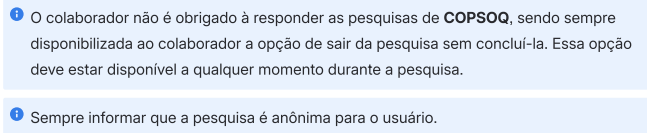
→ Para cadastrar a pesquisa, selecione o tipo desejado, ao selecionar a COPSOQ é liberado o card informativo:

→ Campos para preencher obrigatoriament3e:
- Nome
- Duração
- Descrição Quantidade mínima de respostas por GHE:
*Disponível apenas para pesquisas do tipo COPSOQ
*Define o número mínimo de GHEs necessários para que os resultados sejam exibidos.
*O valor informado não pode ser menor que três.
*Card informativo:

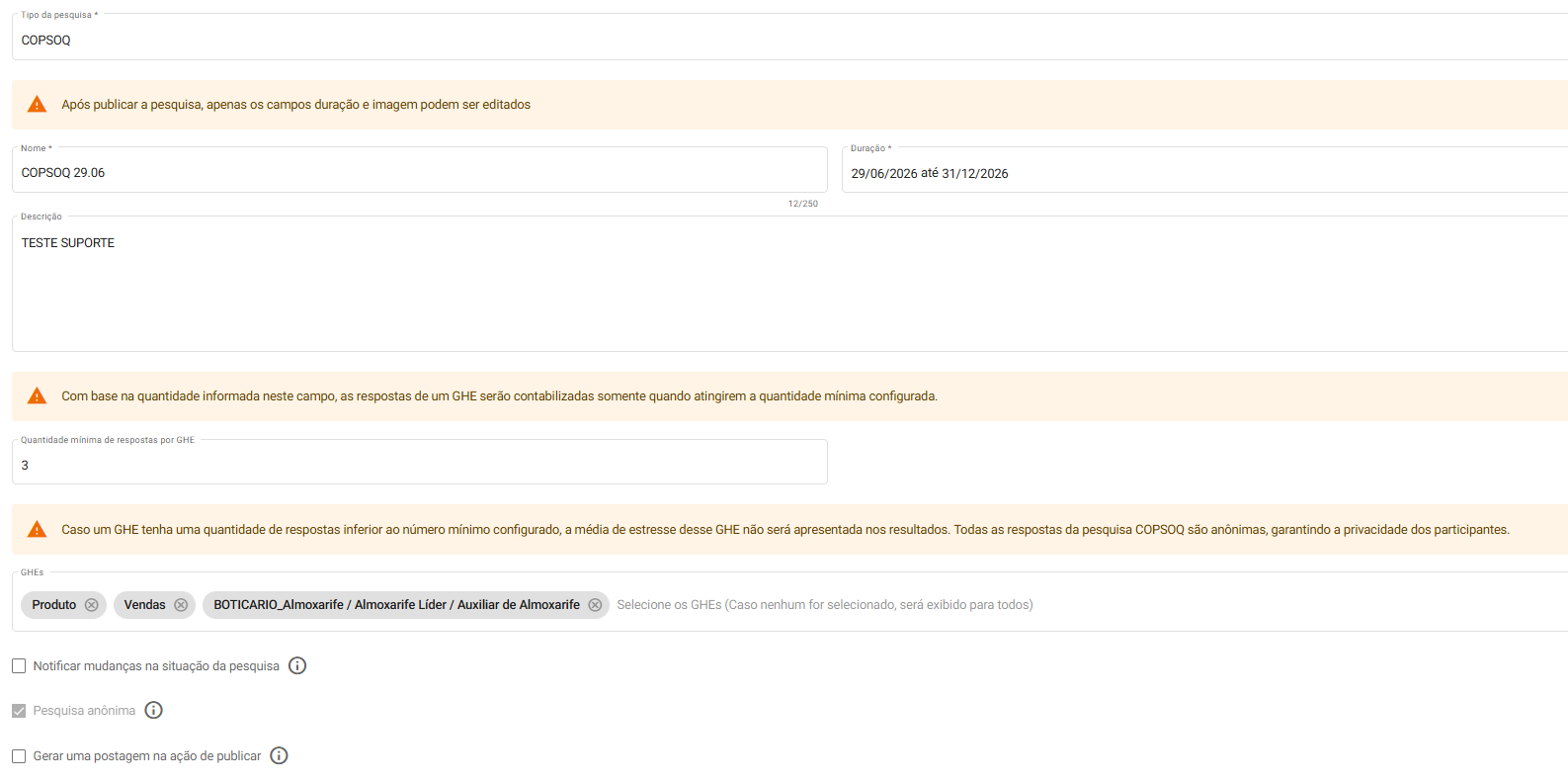
Selecionado o tipo COPSOQ, o usuário tem acesso às seguintes configurações: Notificar mudanças na situação da pesquisa Gerar uma postagem na ação de publicar Campo de imagem Assim que o preenchimento dos campos obrigatórios for realizado, o botão “Salvar” fica habilitado.
GHEs
- Disponível apenas para pesquisas do tipo COPSOQ.
Campo fica disponível após o preenchimento da “Quantidade mínima de respostas por GHE”.
Permite definir quais GHEs terão acesso à pesquisa. Caso nenhum GHE seja selecionado, o sistema inclui automaticamente todos. Sempre se baseado na quantidade mínima de GHE informado no campo anterior.
Card informativo:

Formulário de Pesquisa
Após salvar a pesquisa, a aba Formulário de pesquisa fica disponível.
No caso de pesquisas do tipo COPSOQ, essa aba exibe todas as perguntas oficiais da escala.
O usuário pode apenas visualizar as perguntas, sem acesso a nenhuma ação de edição ou exclusão.
Antes das perguntas cadastradas é possível encontrar um card informativo:
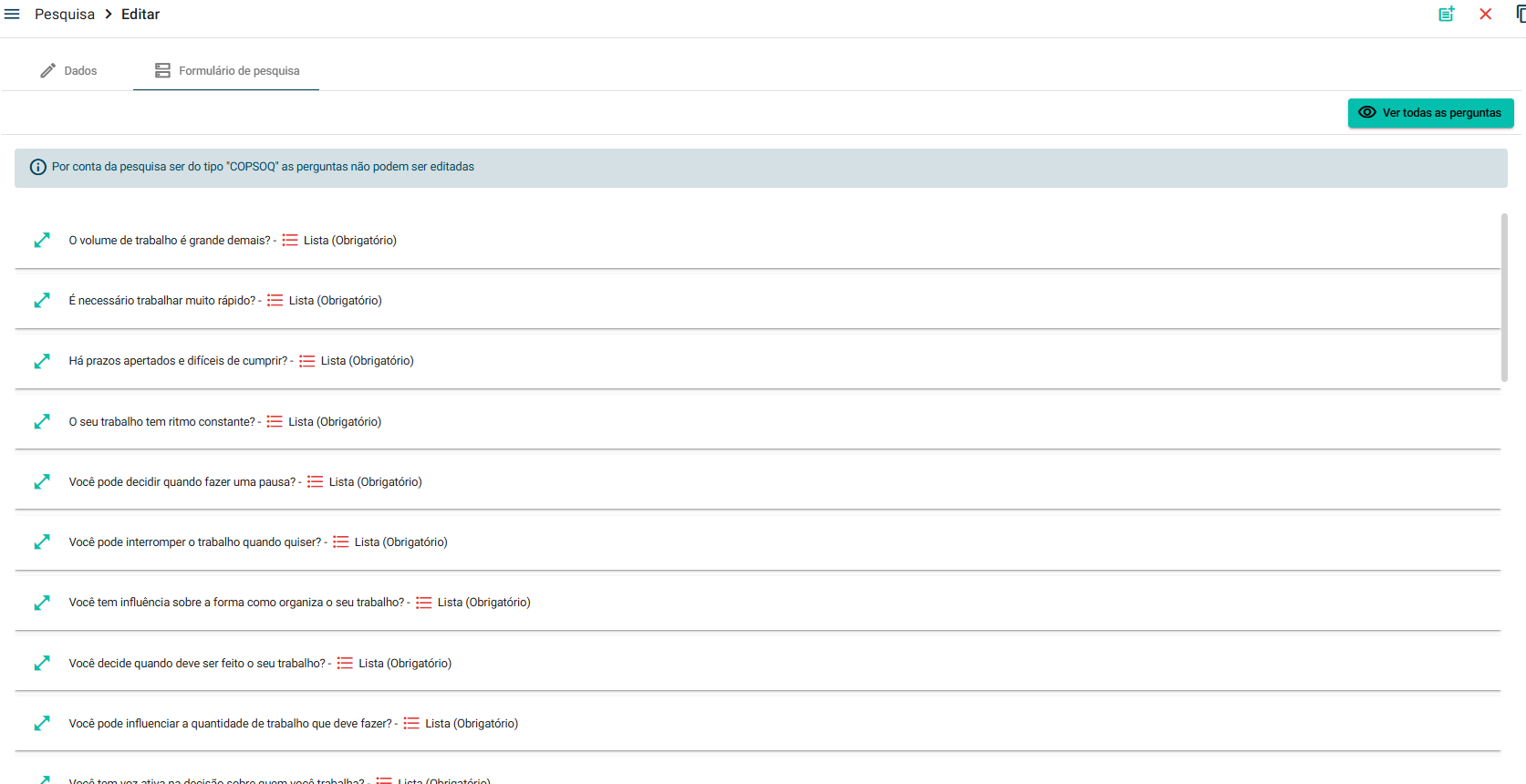
Ao selecionar a flecha ( ↨) ao lado, pode se ter a pré-visualização da pergunta:
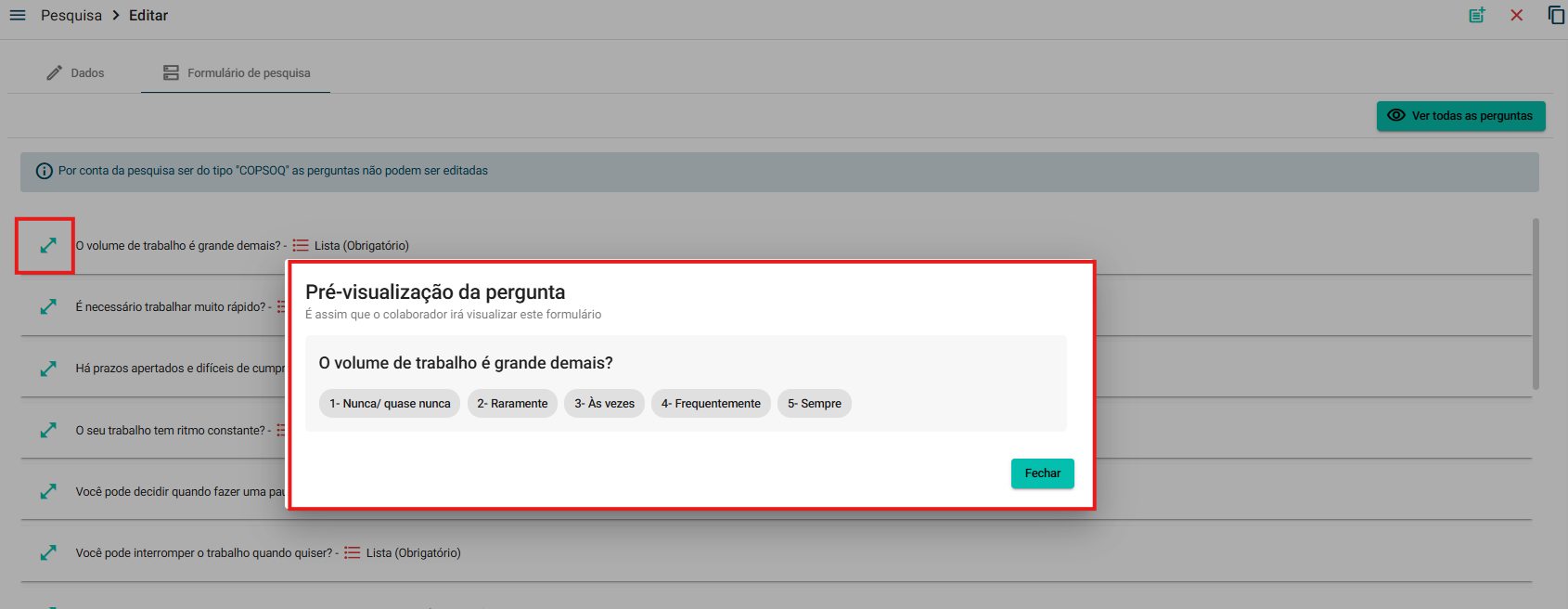
Ou se desejas ver todas as perguntas, basta clicar no botão "Ver todas as perguntas":

→ Após fazer as validações necessárias, no canto superior esquerdo, é possível selecionar as opções:

- Publicar a pesquisa
- Cancelar a pesquisa
- Duplicar a pesquisa
Ao realizar a publicação, será disponibilizado dentro do período selecionado para o colaborador realizar a pesquisa, dentro do espaço configurada.
Resultados COPSOQ
A aba Resultados PSS‑10 permanece visível porém só é possível visualizar os resultados após um número exato de resposta. Logo no inicio dessa aba, é encontrado o card com a seguinte informação:

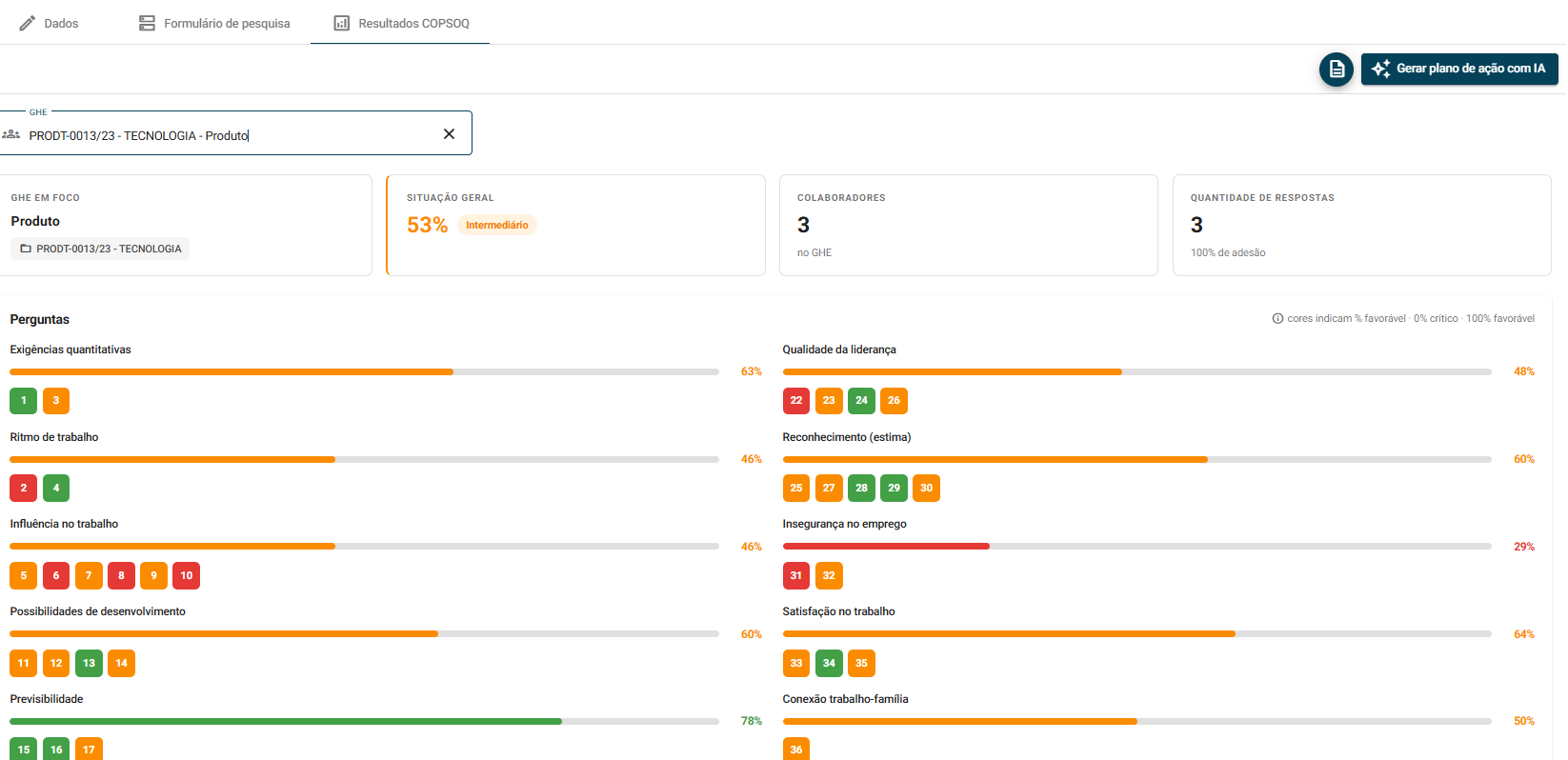
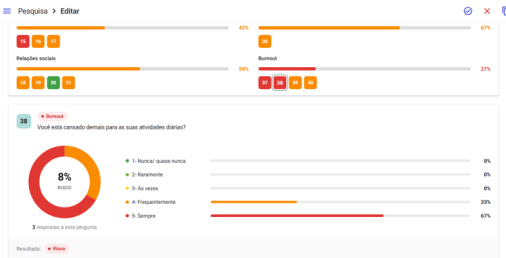
Após alcançar a quantidade mínima de respostas, o usuário tem acesso aos resultados detalhados por pergunta, podendo visualizar cada questão e as porcentagens das opções de resposta selecionadas pelos colaboradores.

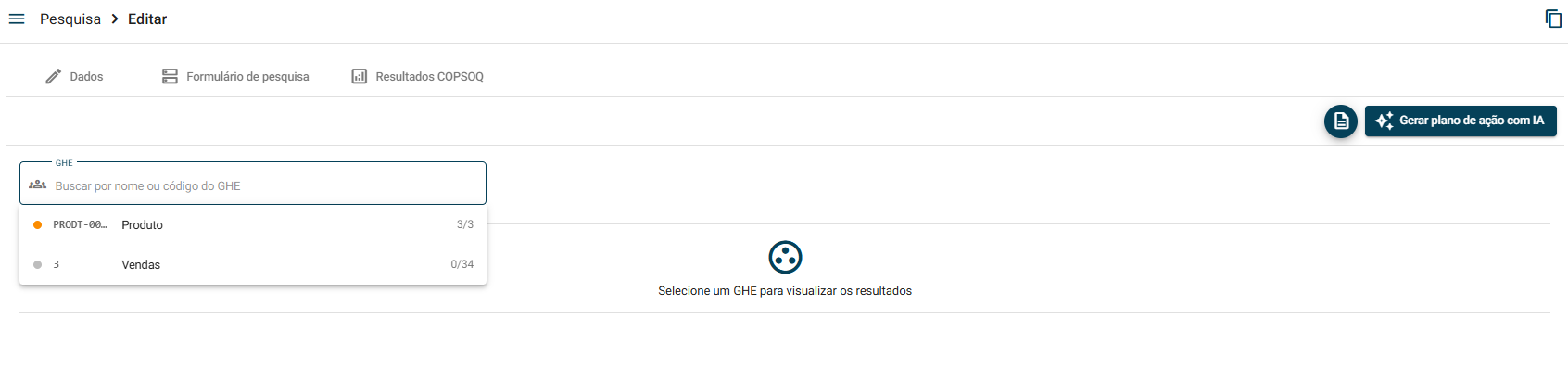
Os resultados são apresentados por GHE, exibindo as seguintes informações:
Porcentagem total que representa a situação geral do grupo, quantidade de colaboradores, quantidade de respostas recebidas. Um gráfico com a porcentagem das respostas é exibido ao selecionar uma das perguntas.

Gerar plano de ação com IA
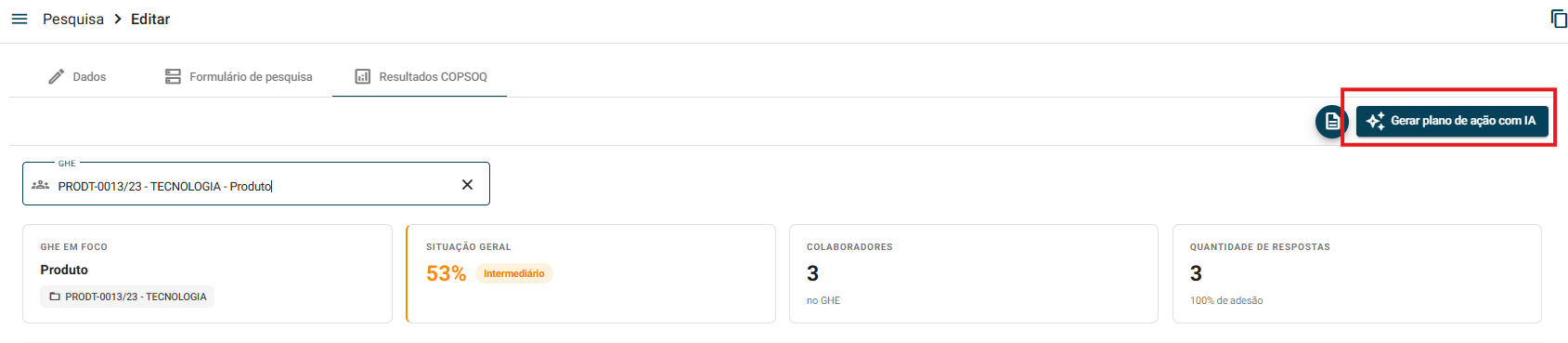
Na tela de Resultados COPSOQ, o usuário tem acesso ao botão Gerar plano de ação, localizado no canto superior direito. Ao selecionar essa opção, a inteligência artificial analisa os resultados e as respostas dos usuários e gera um resumo junto a um plano de ação direcionado ao RH, considerando os dados coletados para indicar as ações mais adequadas à situação de cada grupo. O plano de ação é elaborado com base no GHE, garantindo que as recomendações sejam direcionadas e adequadas à realidade de cada subgrupo dentro do departamento.
O plano de ação considera as respostas dos usuários para saber qual plano de ação aplicar.
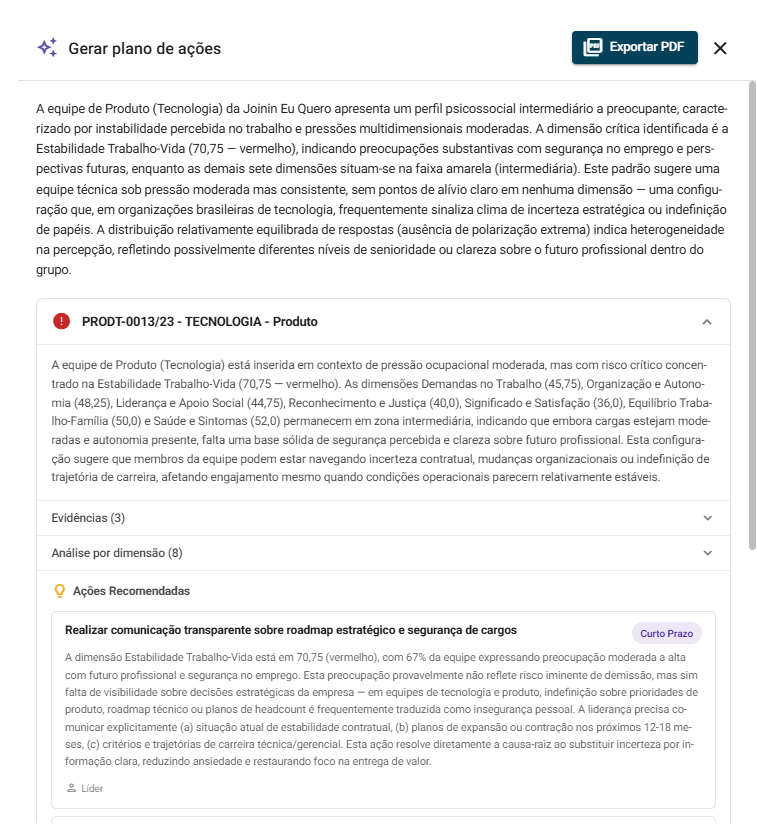
→ Ao acessar os resultados do plano de ação, o usuário tem acesso a um dailog apresentando:
Resumo geral das respostas GHE com os níveis mais preocupantes até os menores. Opção de exportar PDF
ÁREA DO COLABORADOR
Na área do colaborador, ao acessar a ferramenta Pesquisa, o usuário visualiza a lista de pesquisas disponíveis para resposta, incluindo tanto as já respondidas quanto as que ainda aguardam resposta.
As seguintes informações são exibidas para cada pesquisa:
-ID
-Nome
-Período de duração
- Situação