
Atualmente dentro do Joinin é possível cadastrar a visita quando feita na empresa, cadastrar carros e as informações do visitante.
Habilitar o acesso ao módulo
Para habilitar acesso ao módulo e inicio às utilizações, deve ser parametrizado as seguintes informações:
1.Deve ser solicitado a Equipe Joinin para habilitar o módulo.

2. habilitar a ferramenta dentro do espaço desejado, através do caminho;
Configurações > Espaços > Aba "Ferramentas".

3. Permissão em grupos de acesso, através do caminho:
Configurações > Grupos > Aba "permissão".

Gerenciar visitas
Descrição revisada: Permite criar, visualizar, editar e excluir registros de visitas na unidade do usuário.
O que faz: Dá total autonomia para o controle operacional básico do fluxo de visitantes cotidianos, ideal para recepção ou administradores locais.
Gerenciar visitas de todas as unidades
Descrição revisada: Concede controle total e visualização centralizada sobre o fluxo de visitas de todas as filiais ou unidades cadastradas no sistema.
O que faz: Permite que gestores gerais, auditoria ou a equipe de segurança corporativa tenham uma visão macro do fluxo de pessoas em toda a organização, sem barreiras de regionalidade.
Realizar check-in e check-out da visita
Descrição revisada: Permite registrar o momento exato de entrada e de saída de um visitante na unidade.
O que faz: Uma permissão estritamente operacional e de segurança, focada em registrar o "timer" da permanência da pessoa na empresa. Essencial para profissionais de portaria e controle de acesso.
Utilização do Módulo
O colaborador e os aprovadores poderão acessar e realizar o gerenciamento no mesmo local
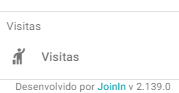
1.Acesse o espaço em que foi inserido o módulo:
2. Para cadastrar a visita clique no botão "+":

4. Adicione as informações da visita:
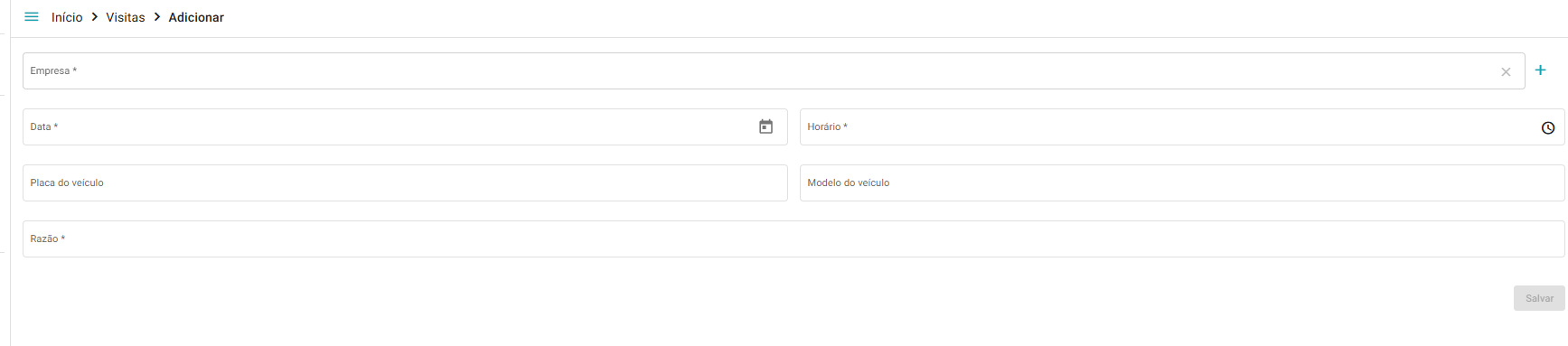
5. Ao cadastrar a visita, ela aparecerá na tela principal para confirmar chegada, saída ou exclusão da visita:

Ao clicar dentro dessa visita, é possível direcionar à qual colaborador receberá:

Assim como quem é a visita e informar seu documento:

→ Para confirmar basta apertar no botão de confirmação:
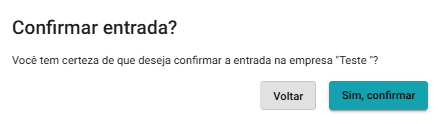
E após confirmar a saída:
