
|
Tutorial: inserir vídeo na TV corporativa Passo a passo para cadastrar vídeos em Conteúdos. |
Vídeo |
|
Objetivo: Orientar o cadastro de um vídeo para exibição nas TVs corporativas da empresa. |
Antes de começar
|
Item |
Orientação |
|
Acesso ao sistema |
Utilize um usuário com permissão para cadastrar conteúdos na TV corporativa. |
|
TVs e segmentos |
Tenha definido em quais TVs e, se necessário, em quais segmentos o conteúdo será exibido. |
|
Período e horário |
Defina quando o conteúdo deve aparecer e em qual faixa de horário ele ficará disponível. |
|
Título claro |
Use um título que facilite a identificação do conteúdo na lista de cadastros. |
|
Arquivo do vídeo |
Separe o vídeo que será publicado. Formatos aceitos: MKV, MP4 ou MOV. |
|
Tamanho recomendado |
O tamanho ideal é entre 10 MB e 20 MB. O limite indicado na tela é de até 200 MB. |
|
Proporção recomendada |
Use vídeo em 1920 x 1080 px, na proporção 16:9. |
|
Dica: O botão Salvar pode ficar desabilitado enquanto algum campo obrigatório não estiver preenchido. |
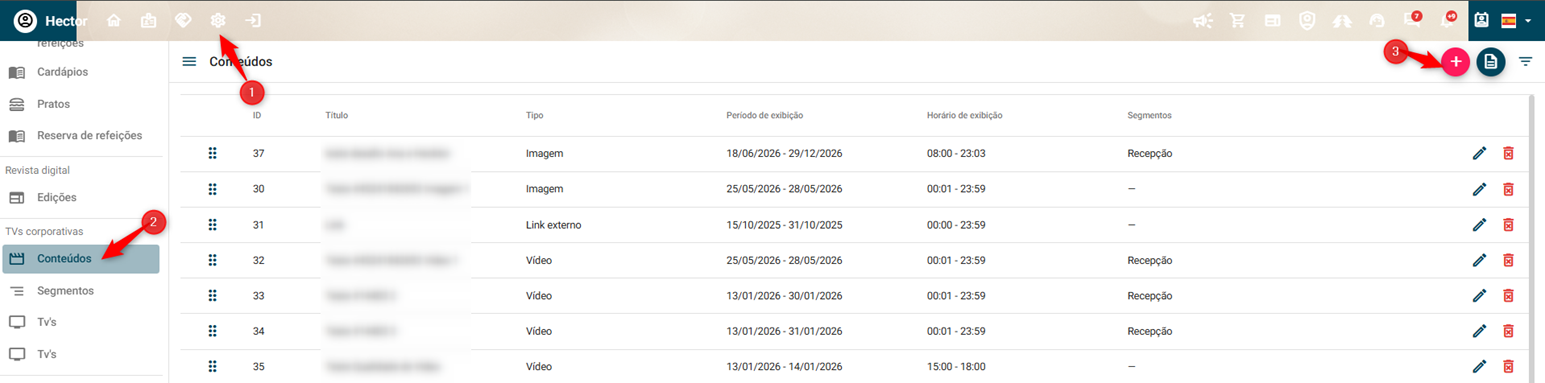
1. Acessar a tela de conteúdos Como abrir o cadastro
1. No menu lateral, localize a seção TVs corporativas.
2. Clique em Conteúdos para abrir a lista de publicações cadastradas.
3. Na tela de Conteúdos, clique no botão + no canto superior direito para iniciar um novo cadastro
2. Configurar o tipo Vídeo
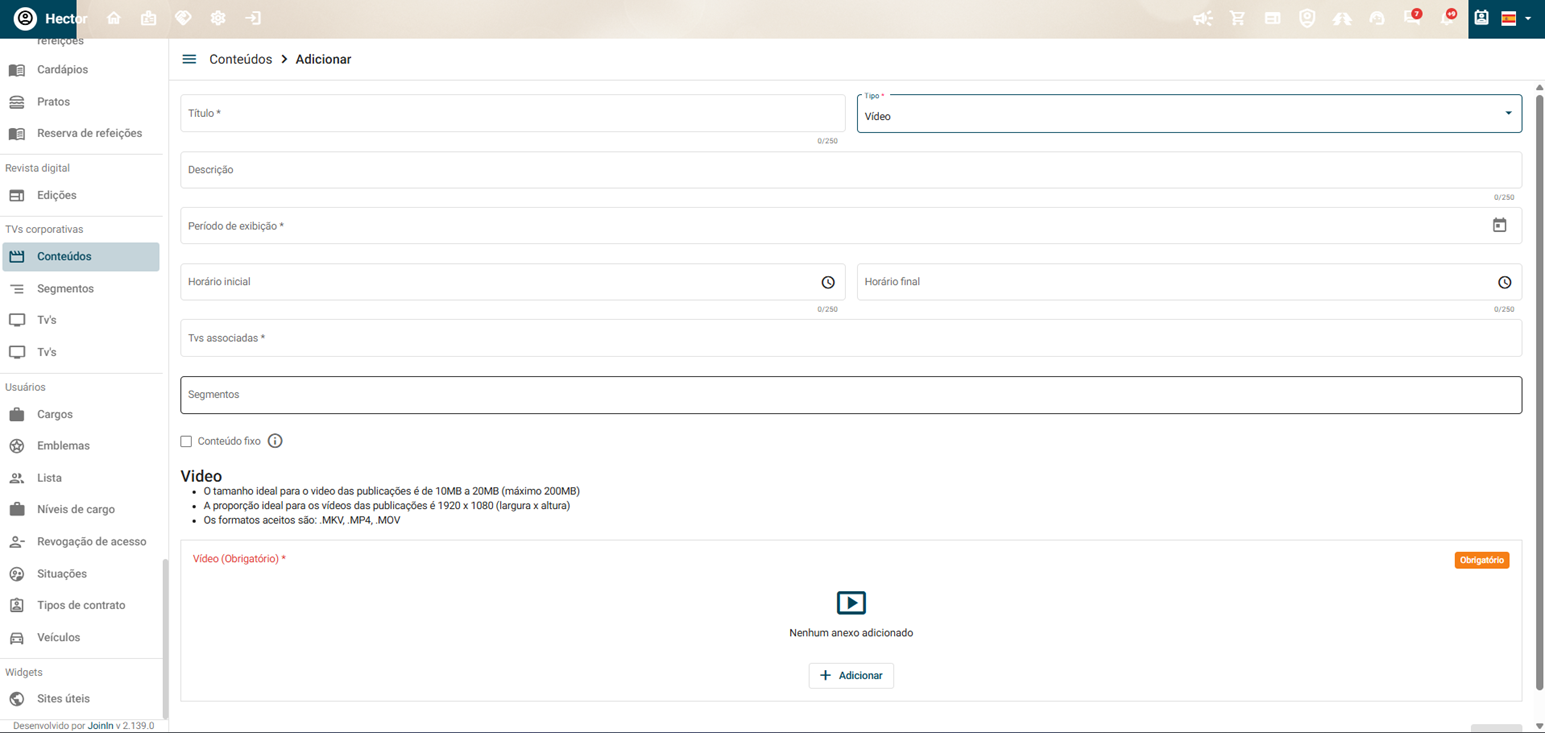
3. Como preencher
1. Preencha o campo Título com o nome do conteúdo.
2. No campo Tipo, selecione Vídeo.
3. Se desejar, preencha a Descrição para identificar melhor o conteúdo.
4. Informe o Período de exibição e, se aplicável, o Horário inicial e o Horário final.
5. Selecione as TVs associadas onde o vídeo será exibido.
6. Selecione os Segmentos somente quando o conteúdo precisar aparecer para um público específico.
7. Na área Vídeo, clique em Adicionar e selecione o arquivo no computador.
8. Aguarde o upload do vídeo terminar. Depois confira os dados e clique em Salvar.
Campos principais
|
Item |
Orientação |
|
Título * |
Nome interno do conteúdo. Deve facilitar a identificação na lista. |
|
Tipo * |
Selecione Vídeo. |
|
Descrição |
Campo opcional para registrar detalhes do conteúdo. |
|
Período de exibição * |
Intervalo de datas em que o vídeo poderá aparecer na TV. |
|
Horário inicial / Horário final |
Faixa de horário em que o vídeo será exibido durante o período configurado. |
|
TVs associadas * |
TVs que receberão o vídeo. |
|
Segmentos |
Use para restringir a exibição a um grupo específico, quando necessário. |
|
Vídeo (Obrigatório) * |
Anexe o vídeo nos formatos aceitos: MKV, MP4 ou MOV. |
|
Conteúdo fixo |
Marque somente se a orientação interna for manter o conteúdo fixo na programação. |
Checklist antes de salvar
☐ O vídeo está em formato aceito: MKV, MP4 ou MOV.
☐ O arquivo respeita o tamanho máximo indicado na tela.
☐ O período e o horário de exibição estão corretos.
☐ As TVs associadas foram selecionadas.
☐ O upload do vídeo foi concluído antes de salvar.
Problemas comuns e como conferir
|
Item |
Orientação |
|
Upload não conclui |
Verifique o tamanho do arquivo e tente compactar o vídeo, mantendo boa qualidade. |
|
Vídeo não aparece na TV |
Revise período, horário, TVs associadas e segmentos. |
|
Vídeo distorcido |
Exporte o arquivo em 1920 x 1080 px, na proporção 16:9. |