
|
Tutorial: inserir link externo na TV corporativa Passo a passo para cadastrar uma página externa em Conteúdos. |
Link externo |
|
Objetivo: Orientar o cadastro de um link externo para exibição nas TVs corporativas da empresa. |
Antes de começar
|
Item |
Orientação |
|
Acesso ao sistema |
Utilize um usuário com permissão para cadastrar conteúdos na TV corporativa. |
|
TVs e segmentos |
Tenha definido em quais TVs e, se necessário, em quais segmentos o conteúdo será exibido. |
|
Período e horário |
Defina quando o conteúdo deve aparecer e em qual faixa de horário ele ficará disponível. |
|
Título claro |
Use um título que facilite a identificação do conteúdo na lista de cadastros. |
|
URL completa |
Tenha o endereço completo da página, preferencialmente começando por https://. |
|
Página acessível |
Confirme que a página abre no navegador e que não exige login para ser visualizada na TV. |
|
Tempo de exibição |
Defina por quanto tempo a página deve permanecer na tela durante a rotação. |
|
Dica: O botão Salvar pode ficar desabilitado enquanto algum campo obrigatório não estiver preenchido. |
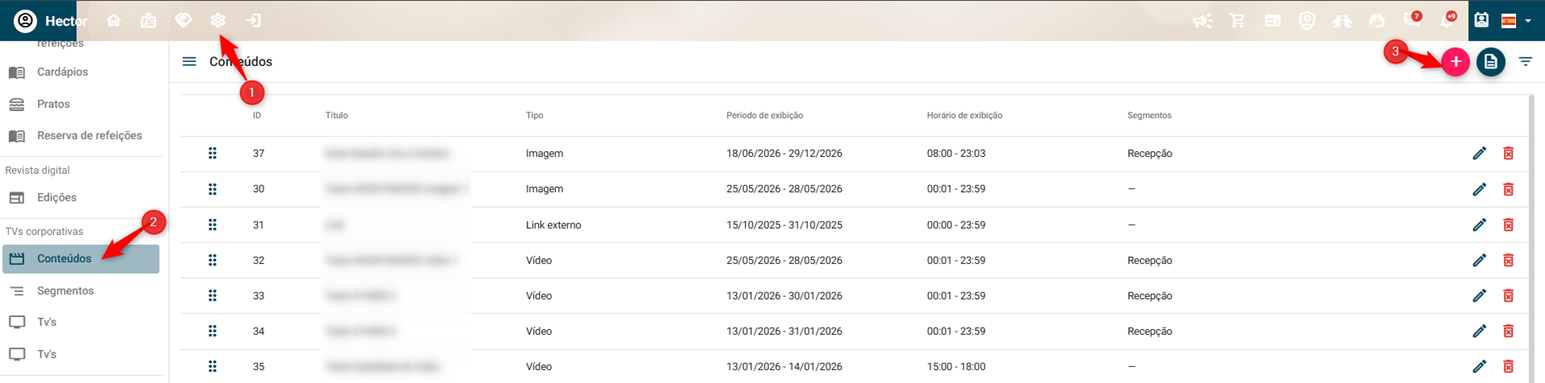
1. Acessar a tela de conteúdos Como abrir o cadastro
1. No menu lateral, localize a seção TVs corporativas.
2. Clique em Conteúdos para abrir a lista de publicações cadastradas.
3. Na tela de Conteúdos, clique no botão + no canto superior direito para iniciar um novo cadastro.
2. Configurar o tipo Link externo
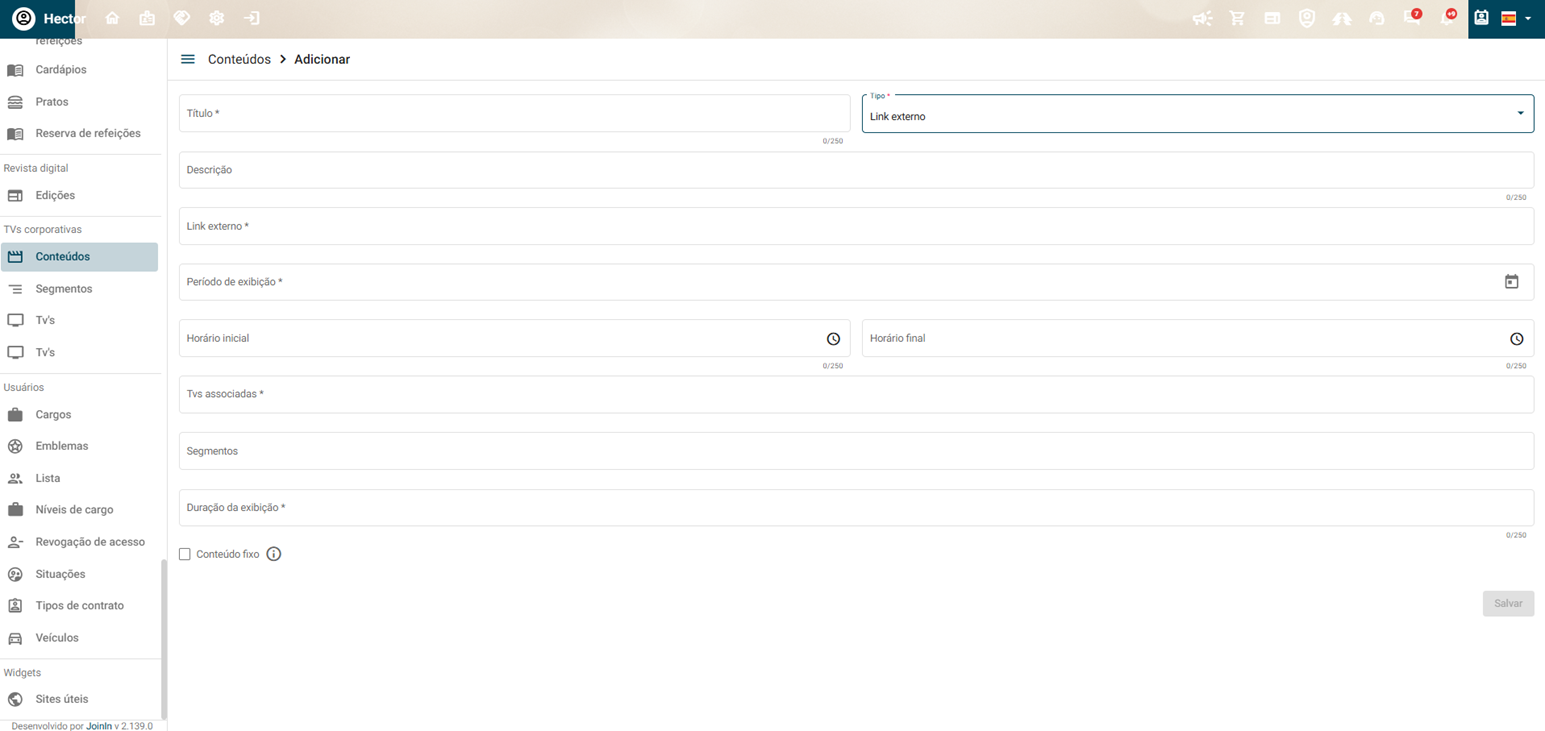
3. Como preencher
1. Preencha o campo Título com o nome do conteúdo.
2. No campo Tipo, selecione Link externo.
3. Se desejar, preencha a Descrição para identificar melhor o conteúdo.
4. No campo Link externo, cole a URL completa da página.
5. Informe o Período de exibição e, se aplicável, o Horário inicial e o Horário final.
6. Selecione as TVs associadas onde o link será exibido.
7. Selecione os Segmentos somente quando o conteúdo precisar aparecer para um público específico.
8. Preencha a Duração da exibição, que define por quanto tempo a página ficará na tela durante a rotação.
9. Confira a URL, os horários e as TVs associadas. Em seguida, clique em Salvar.
Campos principais
|
Item |
Orientação |
|
Título * |
Nome interno do conteúdo. Deve facilitar a identificação na lista. |
|
Tipo * |
Selecione Link externo. |
|
Descrição |
Campo opcional para registrar detalhes do conteúdo. |
|
Link externo * |
URL completa da página que será exibida. |
|
Período de exibição * |
Intervalo de datas em que o link poderá aparecer na TV. |
|
Horário inicial / Horário final |
Faixa de horário em que a página será exibida durante o período configurado. |
|
TVs associadas * |
TVs que receberão o link externo. |
|
Segmentos |
Use para restringir a exibição a um grupo específico, quando necessário. |
|
Duração da exibição * |
Tempo de permanência da página na tela. |
|
Conteúdo fixo |
Marque somente se a orientação interna for manter o conteúdo fixo na programação. |
Checklist antes de salvar
☐ A URL está completa e abre corretamente no navegador.
☐ A página não exige login ou ação manual para carregar.
☐ O período e o horário de exibição estão corretos.
☐ As TVs associadas foram selecionadas.
☐ A duração da exibição foi preenchida.
Problemas comuns e como conferir
|
Item |
Orientação |
|
Página em branco na TV |
Teste a URL em uma aba anônima e confirme que ela não exige login. |
|
Conteúdo demora a carregar |
Aumente a duração da exibição ou use uma página mais leve. |
|
Link não aparece na TV |
Revise período, horário, TVs associadas e segmentos. |