
Tutorial de Admissão Digital
Parametrização, solicitação e acompanhamento de documentos
|
Privacidade: os nomes e marcas da empresa exibidos nos prints foram borrados para evitar exposição indevida. |
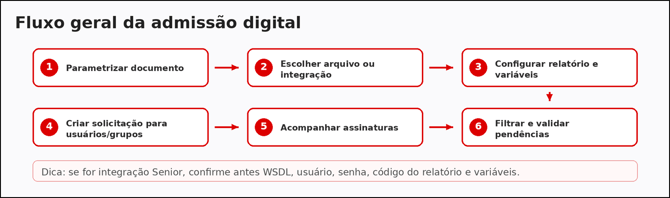
Indicado para usuários iniciantes: siga as etapas na ordem e valide cada checklist antes de avançar.
Como usar este tutorial
- Leia a visão geral para entender o fluxo completo antes de iniciar a configuração.
- Siga as etapas numeradas. Cada etapa mostra o objetivo, o que preencher e onde clicar.
- Antes de usar integração, confirme os dados técnicos: tipo de integração, WSDL, URL Base, usuário, senha, código do relatório e variáveis.
- No final, use o checklist para revisar se a documentação ficou pronta para disparo.
|
Etapa |
Tema |
Quando usar |
|
1 |
Acessar Tipos de documento |
Local onde a documentação será cadastrada. |
|
2 |
Cadastrar informações básicas |
Nome, identificador e demais dados iniciais. |
|
3 |
Escolher o arquivo do documento |
Arquivo padrão/manual ou importação via integração. |
|
4 |
Configurar integração |
Senior, URL, WSDL, credenciais, relatório e variáveis. |
|
5 |
Criar solicitação no RH |
Definir documento, grupos/usuários, admissão e disparo. |
|
6 |
Acompanhar documentos |
Ver quem assinou, quem está pendente e aplicar filtros. |
|
Atenção: a etapa de integração depende das informações corretas do sistema externo. Se o código do relatório ou as variáveis estiverem incorretos, o documento pode não ser gerado. |
Etapa 1 - Acessar a tela de Tipos de documento
|
Objetivo |
Entrar no cadastro onde será criada a documentação usada na admissão digital. |
- No menu lateral, acesse a área de documentos/central de documentos.
- Clique em Tipos de documento para visualizar os documentos já cadastrados.
- Clique no botão de adicionar (+) para iniciar um novo cadastro.
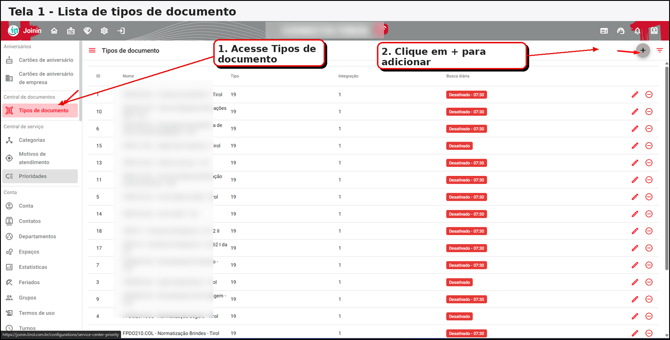
Nesta tela ficam os tipos de documento cadastrados. As informações sensíveis foram borradas.
Etapa 2 - Preencher as informações básicas
|
Objetivo |
Definir o nome e o identificador do documento para facilitar a busca e o uso posterior. |
- Informe um nome claro para o documento. Exemplo: Contrato de experiência, Termo LGPD, Aviso de férias etc.
- Preencha o identificador/código interno conforme o padrão usado pela empresa.
- Após revisar, avance para a aba Arquivo ou salve conforme o fluxo da tela.
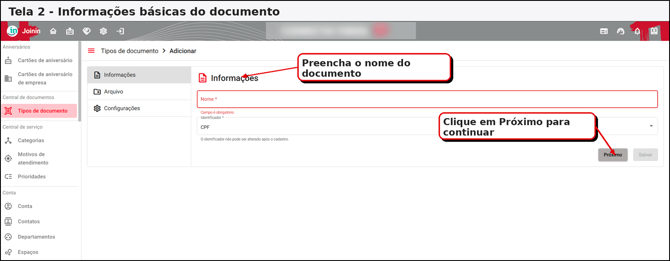
Tela de cadastro das informações iniciais do tipo de documento.
|
Boa prática: use nomes padronizados. Isso ajuda o RH a selecionar o documento correto na etapa de solicitação. |
Etapa 3 - Selecionar o arquivo do documento
|
Objetivo |
Escolher se o documento será disponibilizado por arquivo manual ou gerado por integração. |
- Arquivo padrão: use quando já existe um modelo pronto em PDF/DOC/documento para anexar e disponibilizar aos colaboradores.
- Importado via integração: use quando o documento precisa ser gerado por um sistema externo, como a Senior.
- Se escolher arquivo padrão, clique em Adicionar anexo e selecione o arquivo correto.
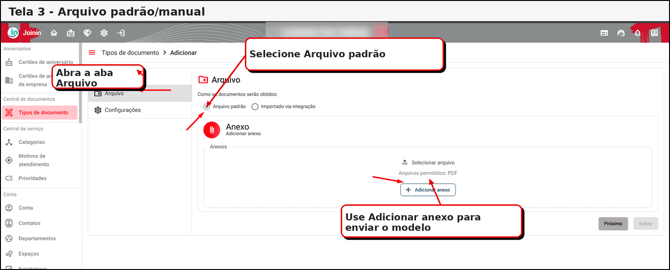
Opção de arquivo padrão, usada para anexar um modelo pronto.
|
Opção |
Quando usar |
O que conferir |
|
Arquivo padrão |
Quando o modelo já está pronto para uso. |
Arquivo correto, versão atualizada e legível. |
|
Importado via integração |
Quando o documento será emitido por outro sistema. |
URL/WSDL, credenciais, relatório e variáveis. |
Etapa 4 - Configurar a importação via integração
|
Objetivo |
Informar os dados técnicos para que o sistema consiga buscar/gerar o documento no sistema externo. |
- Selecione o tipo de integração. No exemplo, a integração é com a Senior.
- Informe a URL Base e o WSDL usados na comunicação entre os sistemas.
- Preencha usuário e senha de acesso à integração.
- Informe o código do relatório que será emitido.
- Cadastre as variáveis do relatório. Elas representam os campos necessários para que o relatório seja gerado corretamente.
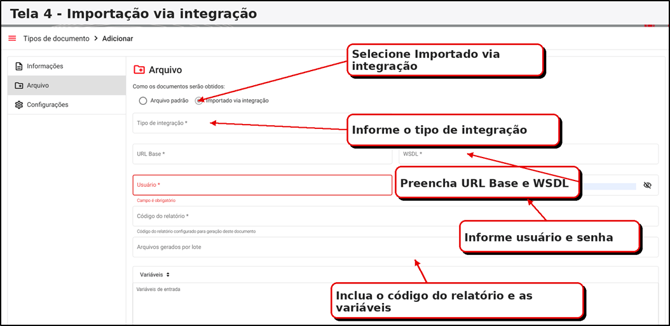
Configuração de integração e campos necessários para emissão do relatório.
|
Importante: as variáveis precisam ser confirmadas com quem conhece o relatório no sistema externo(Senior). Elas indicam quais campos devem ser enviados e como cada campo é preenchido. |
Etapa 5 - Criar uma solicitação pelo RH
|
Objetivo |
Depois de configurar o documento, o RH deve solicitar e direcionar o envio para os colaboradores corretos. |
- Acesse a área RH > Solicitações.
- Clique no botão de adicionar (+) para criar uma nova solicitação.
- Na nova solicitação, selecione o tipo de documento criado nas etapas anteriores.
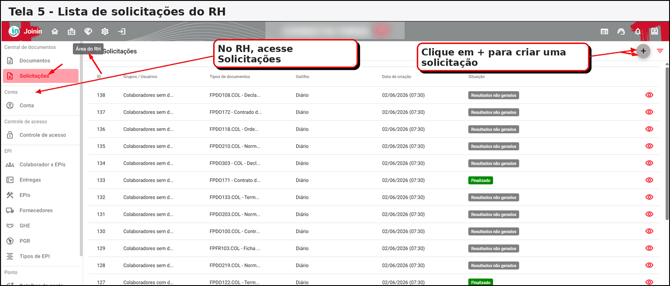
Lista de solicitações do RH e botão para adicionar nova solicitação.
Etapa 6 - Definir destinatários e regras de disparo
|
Objetivo |
Indicar quem receberá o documento e, se necessário, configurar data mínima de admissão e horário de disparo. |
- Selecione o tipo de documento que será enviado.
- Escolha os grupos de usuários que receberão a documentação ou selecione usuários específicos.
- Use a data mínima de admissão quando a solicitação deve considerar apenas colaboradores dentro de uma regra de data.
- Configure uma data e hora de disparo quando o envio não deve ocorrer imediatamente.
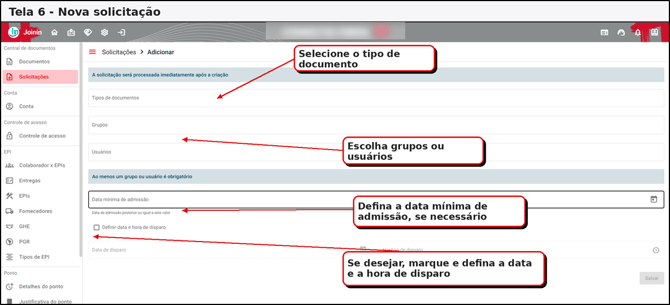
Tela de criação da solicitação com campos de documento, grupos, usuários e datas.
|
Validação antes de salvar: confira se o documento, os destinatários e a data de disparo estão corretos. Um erro nessa etapa pode enviar a documentação para o público errado ou impedir o envio. |
Etapa 7 - Acompanhar assinatura dos documentos
|
Objetivo |
Verificar quem já assinou, quem ainda está pendente e quais documentos precisam de ação. |
- Acesse a aba Documentos para consultar os registros gerados.
- Observe a coluna de situação/status para identificar documentos assinados ou pendentes.
- Confira datas de envio e assinatura para acompanhar prazos.
- Use o botão de filtros quando precisar localizar um colaborador, um documento ou um status específico.
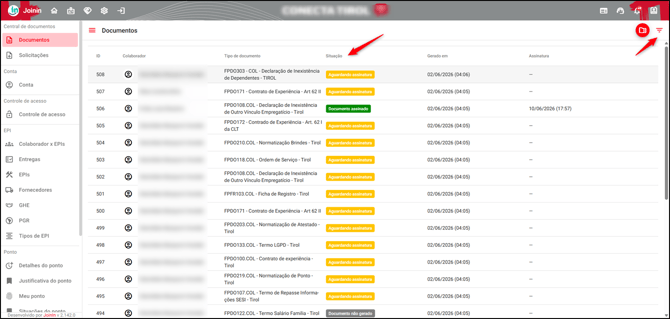
Etapa 8 - Aplicar filtros para localizar documentos
|
Objetivo |
Refinar a busca quando houver muitos documentos na tela. |
- Filtre por unidade, colaborador, tipo de documento, situação e datas.
- Use filtros de data para encontrar documentos enviados, assinados ou relacionados a determinada admissão.
- Clique em Filtrar para aplicar os critérios ou em Limpar para remover os filtros.
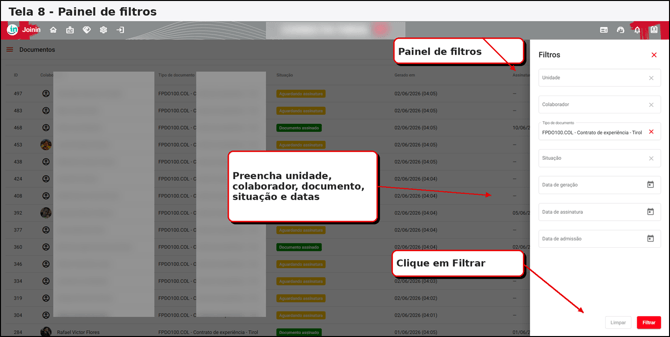
Painel lateral de filtros para localizar documentos e pendências.
Checklist final
- ☐ Tipo de documento criado com nome e identificador corretos.
- ☐ Arquivo padrão anexado ou integração configurada corretamente.
- ☐ URL Base, WSDL, usuário e senha validados quando houver integração.
- ☐ Código do relatório preenchido corretamente.
- ☐ Variáveis do relatório conferidas com o responsável técnico/usuário-chave.
- ☐ Solicitação criada pelo RH com documento correto.
- ☐ Grupos ou usuários destinatários revisados.
- ☐ Data mínima de admissão e data/hora de disparo conferidas.
- ☐ Acompanhamento realizado na aba Documentos após o disparo.
Erros comuns e como evitar
|
Situação |
Possível causa |
Como revisar |
|
Documento não é gerado |
Relatório, WSDL ou variáveis incorretas. |
Revisar código do relatório, URL/WSDL e variáveis. |
|
Colaborador não recebeu |
Grupo/usuário não selecionado ou data de disparo futura. |
Conferir destinatários e data/hora de disparo. |
|
Documento errado foi enviado |
Tipo de documento selecionado incorretamente. |
Validar o tipo de documento antes de salvar a solicitação. |
|
Não consigo encontrar um documento |
Lista com muitos registros ou filtro incorreto. |
Limpar filtros e aplicar novamente por situação, documento ou data. |
|
Termo |
Explicação simples |
|
Tipo de documento |
Cadastro que define qual documento será usado no processo. |
|
Arquivo padrão |
Modelo pronto anexado manualmente. |
|
Integração |
Comunicação automática com outro sistema para gerar/importar documento. |
|
WSDL |
Endereço técnico usado por web service para comunicação entre sistemas. |
|
Código do relatório |
Código que identifica qual relatório/documento deve ser emitido no sistema externo. |
|
Variáveis |
Campos de entrada que o relatório precisa receber para ser emitido corretamente. |
|
Solicitação |
Pedido criado pelo RH para enviar documentos aos colaboradores. |