1 Área do colaborador
1.1 Meu ponto
1.2 Cancelar registro de ponto
1.3 Situações de cancelamento de registro de ponto:
1.3.1 Solicitação aprovada
1.3.2 Solicitação reprovada
1.3.3 Registro de ponto cancelado pelo gestor/RH
2 Área do gestor
2.1 Meu ponto
2.2 Detalhes da solicitação de cancelamento
2.3 Situações de solicitação de cancelamento
2.3.1 Solicitação aprovada
2.3.2 Solicitação reprovada
2.4 Criação de cancelamento de ponto
3 Área do RH
3.1 Justificativa de cancelamento de ponto
3.2 Meu ponto
3.3 Detalhes da solicitação de cancelamento
3.4 Situações de cancelamento de registro de ponto:
3.4.1 Solicitação reprovada
3.5 Criação de cancelamento de ponto
4 Detalhes do ponto
5 Webservice – Integração com Senior
Área do colaboradorO processo permite realizar a solicitação de cancelamento de registros de ponto, podendo ser aprovadas ou rejeitadas por gestores ou RH, com registro completo das ações e integração com o sistema os quais integramos (Senior e Senior Cloud).
Meu pontoNesta área, o usuário tem acesso à lista de seus registros de ponto, podendo visualizar as marcações realizadas e efetuar novas marcações de ponto. A ação de solicitação cancelar registro só estará disponível para usuários que possuam permissão.
 |
Ao selecionar um registro de ponto já realizado e acessar as opções disponíveis, o usuário pode escolher entre ver comprovante ou cancelar registro (ação cancelar ponto, só esta disponível para registros sem pendencias).
Cancelar registro de pontoAo optar pelo cancelamento do registro, é exibido um dialog contendo o campo:
Justificativa*Nesse campo, o usuário deve selecionar uma das justificativas já cadastradas (o cadastro é realizado na área do RH, ferramenta justificativa de ponto). Assim que selecionada, o botão solicitar cancelamento fica habilitado.
Após o envio da solicitação, aparece a seguinte mensagem para o usuário:
Solicitação registrada! O cancelamento do registro de ponto foi solicitado e está aguardando aprovação do gestor/RH.Ao passar o mouse sobre o badge de um ponto com cancelamento pendente, será exibida a mensagem: “Cancelamento solicitado.”
Assim que passado o mouse por cima do ponto, consta mesma mensagem.
Assim que enviado a solicitação, o registro de ponto permanece visível, e fica pendente, aguardando a aprovação do gestor e/ou RH. Nesse momento o gestor e/ou o RH é notificado sobre a solicitação de cancelamento de ponto.
Para pontos com pendências de solicitação de cancelamento, o usuário solicitante poderá apenas visualizar os detalhes da solicitação de cancelamento do registro e o comprovante do ponto. Já o gestor e o RH, conforme as permissões habilitadas, poderão aprovar ou reprovar o cancelamento.

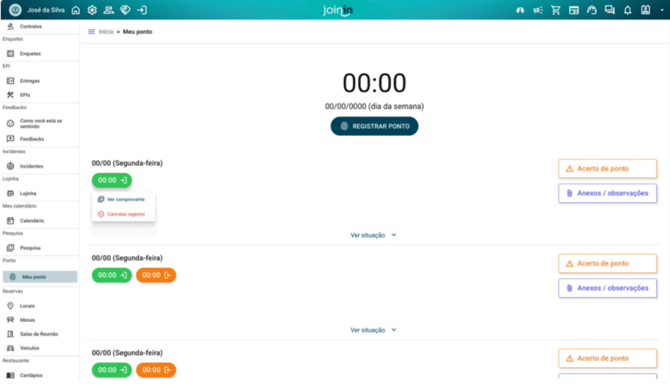
Tela de inicio de registro de ponto
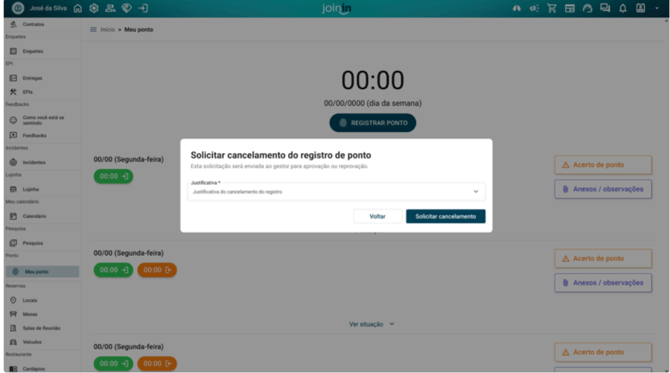
Solicitação de cancelamento
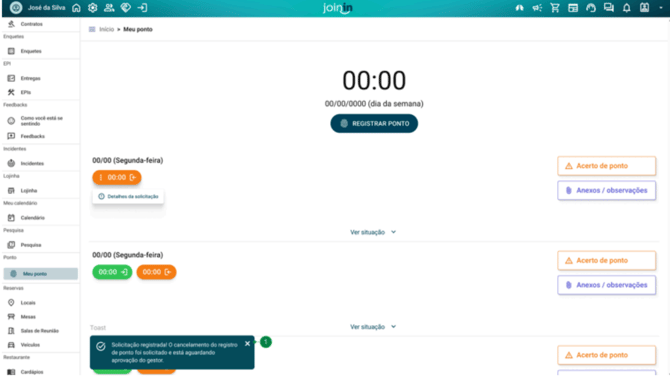
Solicitação registrada
Situações de cancelamento de registro de ponto:
Ao selecionar o registro que foi solicitado um cancelamento com o status pendente, fica visível para o usuário os detalhes da solicitação . Selecionando essa ação o dialog de detalhes da solicitação de cancelamento do registro de ponto fica visível para o usuário, sem a possibilidade de alterar a justificativa.
Solicitação aprovada
Quando aprovado, o registro permanece visível e é exibida para todos os perfis e o usuário é notificado sobre.
Título: Solicitação de cancelamento de ponto foi aprovada
Mensagem: Sua solicitação de cancelamento de registro de ponto do dia foi aprovada
Ao passar o mouse sobre o registro ou pelo badge, é apresentada a mensagem: registro cancelado. O registro é enviado para a fila de integração com os sistemas integrados e permanece armazenado na base do Joinin como inativo.

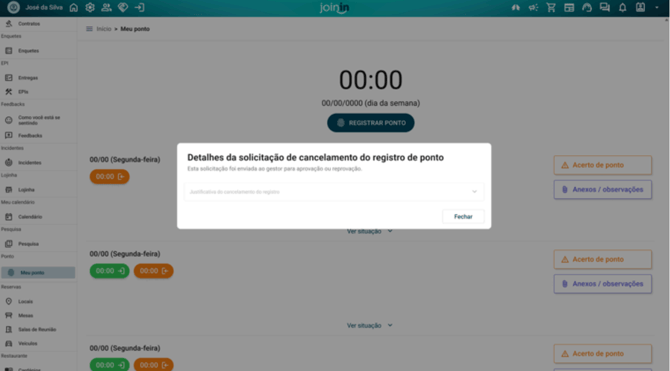
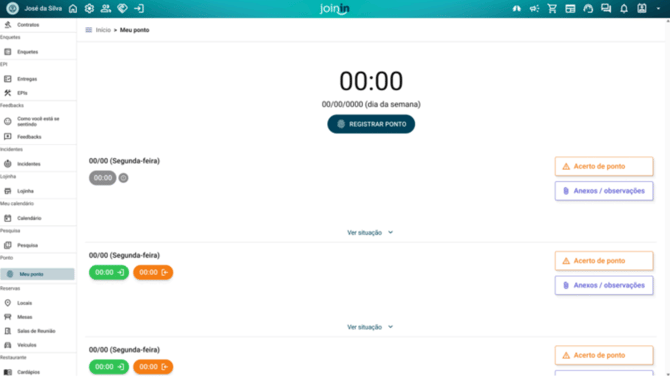
Solicitação aprovada
Solicitação reprovada
Quando a solicitação de cancelamento de ponto é reprovada, a marcação retorna ao seu status ativo com o motivo da reprovação, além disso, o usuário é notificado sobre.
Título: Sua solicitação de cancelamento de registro de ponto do dia
Texto: Justificativafoi reprovada
Ao passar o mouse sobre o badge, o usuário visualiza a mensagem:
Cancelamento reprovadoAssim que passado o mouse por cima do ponto, o mesmo apresenta a mensagem Marcação automática.
Assim que selecionado o registro, o usuário terá acesso as ações cancelar registro e ver comprovante. Selecionando a opção cancelar registro o formulário com a justificativa é exibido novamente, permitindo uma nova solicitação.
Após o envio, o registro retorna ao status pendente, aguardando nova aprovação do gestor e/ou do RH.
Registro de ponto cancelado pelo gestor/RH
Quando um registro é cancelado diretamente pelo gestor ou RH, o usuário é notificado assim que realizado o cancelamento.
Título: Seu registro de ponto foi cancelado.
Mensagem: "nome colaborador" cancelou seu registro de ponto.

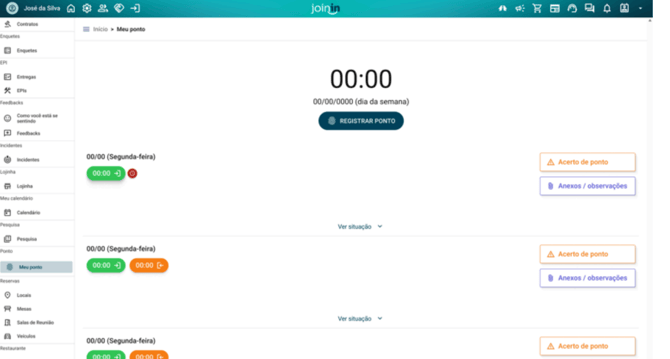
Solicitação reprovada
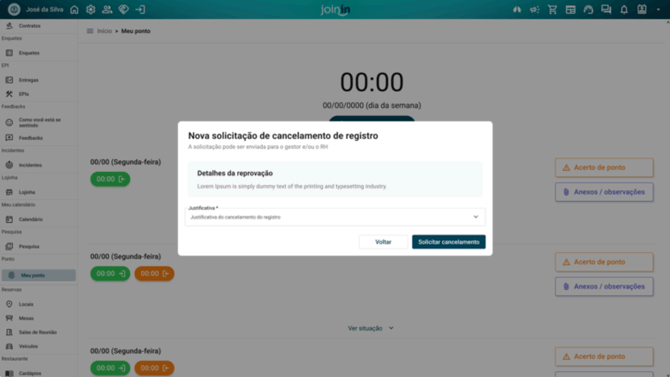
Solicitação de novo cancelamento
Área do gestorNesta área o gestor tem permissão de aprovar ou reprovar solicitações de cancelamento do registro de ponto de seus liderados, e realizar cancelamentos diretamente.
Acessando Meu ponto, o gestor pode visualizar à lista de registro de pontos de seus liderados, podendo realizar a aprovação das solicitações e cancelamento do ponto.
Meu pontoNa área Meu Ponto, o gestor visualiza à lista completa de seus liderados, com a possibilidade de aplicar filtros para verificar apenas aqueles que possuem pendências ou todos os colaboradores sob sua gestão.
Quando um colaborador realiza uma solicitação de cancelamento de ponto, o gestor recebe uma notificação informando que há uma nova solicitação disponível para análise. Ao clicar nessa notificação, ele é direcionado automaticamente para a Área do Gestor > Meu Ponto > Visualizar.
Título: Há uma nova solicitação de cancelamento de ponto.
Mensagem: Há uma nova solicitação de cancelamento de ponto do colaborador "nome do colaborador"

O gestor consegue visualizar os registros que tiveram solicitação de cancelamento.
Ao passar o mouse sobre um registro que possui solicitação, é exibida a mensagem
cancelamento solicitado.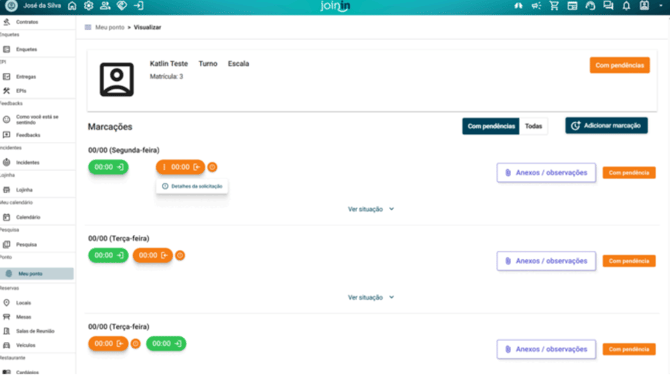
Detalhes da solicitação de cancelamento
Ao selecionar o registro e acessar os detalhes da solicitação, é exibido um dialog contendo os campos justificativa do colaborador, preenchida pelo usuário e sem possibilidade de edição, além do campo de observação de reprovação.
O gestor pode optar por aprovar ou reprovar a solicitação de cancelamento. Caso a opção de reprovação seja selecionada, o preenchimento do campo observação de reprovação torna-se obrigatório.

Situações de solicitação de cancelamento
A solicitação de cancelamento de registro de ponto pode ser reprovada ou aprovada pelo gestor e/ou o RH. Sendo assim, o comportamento do fluxo é afetado de acordo a ação escolhida.
Solicitação aprovada
Quando o cancelamento do ponto é aprovado, o registro permanece visível para o colaborador, gestor e RH. Ao passar o mouse sobre o registro ou o badge, é apresentada a mensagem: registro cancelado. O registro é enviado para a fila de integração com os sistemas integrados e permanece armazenado na base do Joinin como inativo.
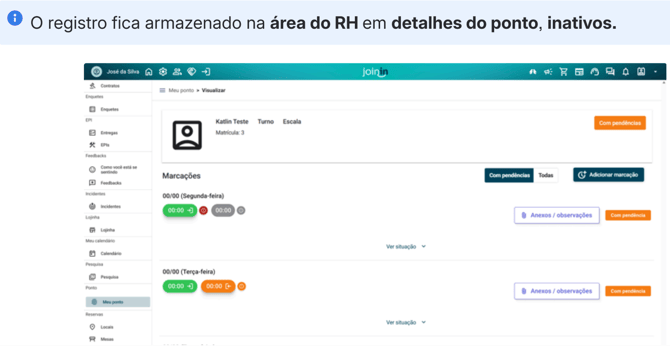
Solicitação reprovada
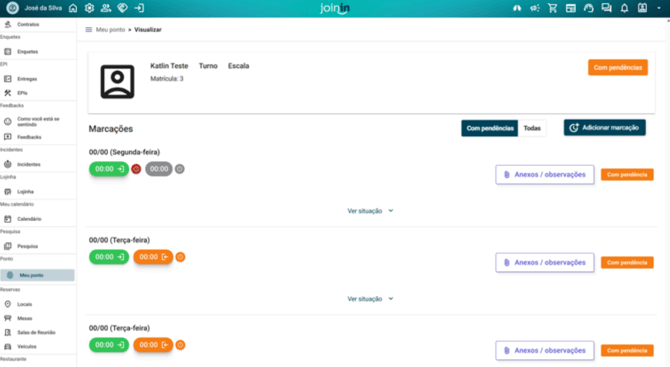
Quando a solicitação de cancelamento de ponto é reprovada, o registro retorna ao seu estado normal com o motivo da reprovação, permanecendo ativa.
Ao passar o mouse sobre o registro, o gestor visualiza a mensagem:
Cancelamento reprovadoAssim que passado o mouse por cima do ponto, o mesmo apresenta a mensagem Marcação automática.
Mesmo uma solicitação sendo reprovado pelo gestor ou/e o RH, o usuário tem a opção de editar a justificativa, fazendo com que o registro volte para o status pendente. Possibilitando o gestor ou/e o RH avalie novamente a solicitação.

Criação de cancelamento de ponto
Ao acessar a ferramenta Meu Ponto e selecionar um dos usuários disponíveis na lista, é possível acessar os pontos do colaborador. Ao passar o mouse sobre o registro de ponto sem pendência, assim que selecionar o registro, ficam disponíveis as ações cancelar registro e ver comprovante.

Ao escolher a ação cancelar registro, é exibido um formulário contendo o campo justificativa, no qual o gestor deve selecionar uma das justificativas previamente cadastradas. Após a seleção da justificativa, o botão solicitar cancelamento é habilitado para confirmação da ação.
Ao registrar um cancelamento, o ponto é cancelado automaticamente, o colaborador e o RH são notificados sobre. O registro permanece visível para todos os usuários, e ao passar o mouse sobre o registro ou badge, o usuário visualiza a mensagem registro cancelado.
Notificação do colaboradorTítulo: Seu registro de ponto foi cancelado.
Mensagem: "nome colaborador" cancelou seu registro de ponto.
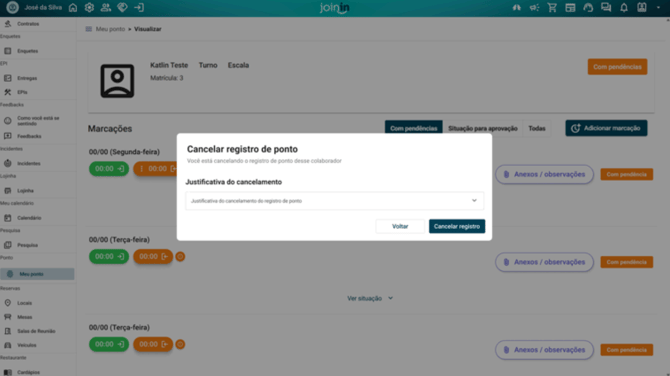
Cancelamento de registro de ponto
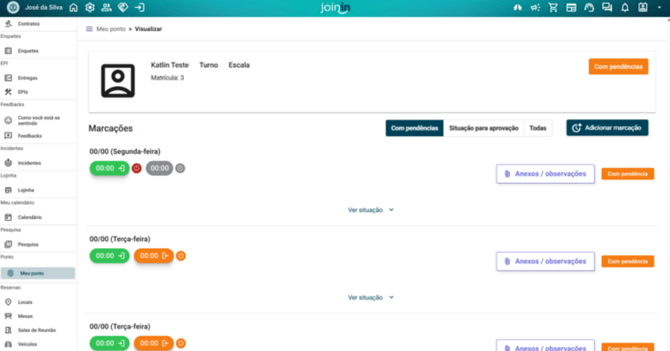
Registro de ponto cancelado
Área do RHNesta área o RH tem permissão de aprovar ou reprovar solicitações de cancelamento de registro de ponto, realizar cancelamento diretamente, além de conseguir cadastrar os motivos da solicitação do cancelamento.
Acessando Meu ponto, o RH tem acesso à lista de registro de pontos, podendo realizar a aprovação das solicitações e o cancelamento do ponto..
Justificativa de cancelamento de pontoNesta ferramenta, o RH tem acesso à lista de justificativas de ponto, podendo cadastrar novas justificativas que serão utilizadas tanto nos acertos de ponto quanto nas solicitações de
cancelamento de ponto.

Ao acessar a tela, e selecionar o botão adicionar são exibidos os campos:
- Código
- Nome
Após o preenchimento desses campos, o botão Salvar é habilitado para concluir o cadastro.

Na ferramenta Meu Ponto, o RH tem acesso à lista completa dos usuário, com a possibilidade de aplicar filtros para visualizar apenas aqueles que possuem pendências.
Quando um colaborador realiza uma solicitação de cancelamento de ponto, o RH recebe uma notificação informando que há uma nova solicitação disponível para análise. Ao clicar nessa notificação, ele é direcionado automaticamente para a Área do RH > Meu Ponto > Visualizar.
Título: Há uma nova solicitação de cancelamento de ponto.
Mensagem: Há uma nova solicitação de cancelamento de ponto do colaborador

O RH pode visualizar tanto marcações que tiveram solicitação de cancelamento quanto marcações canceladas pelo gestor.
Ao passar o mouse sobre o registro que possui solicitação, é exibida a mensagem
cancelamento solicitado.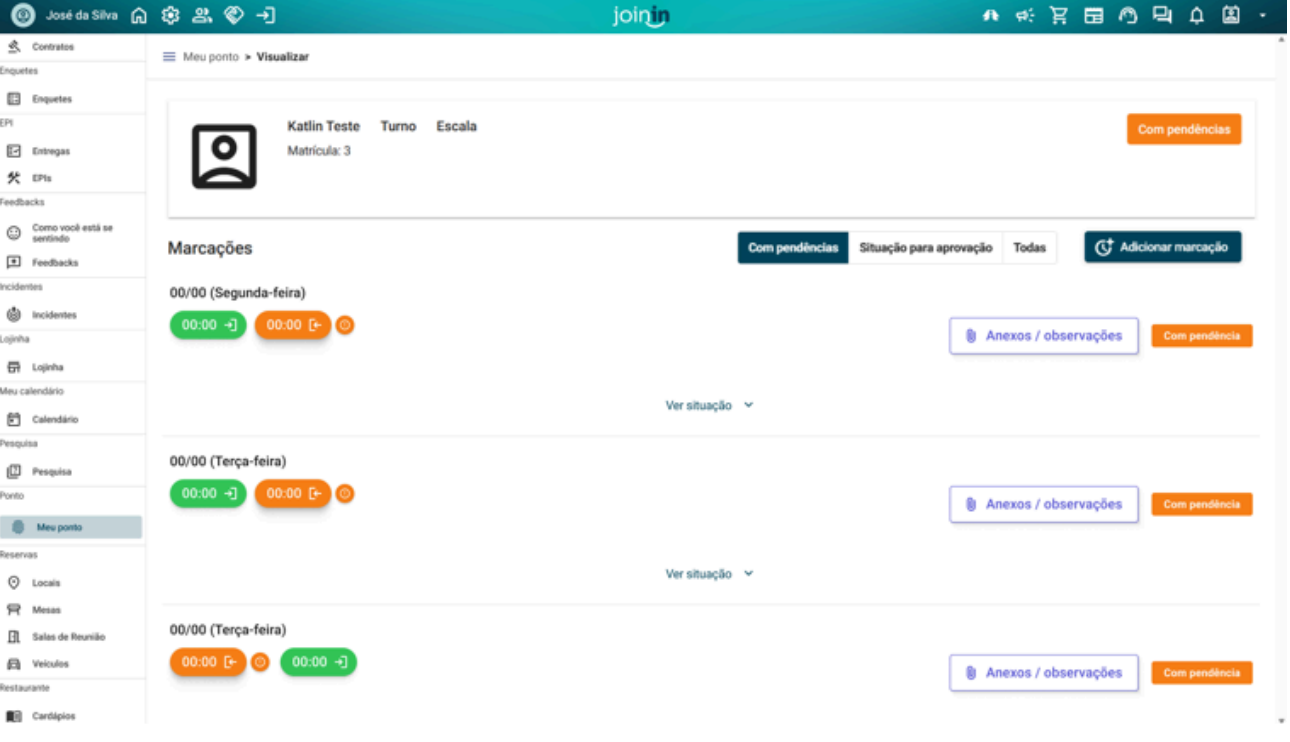
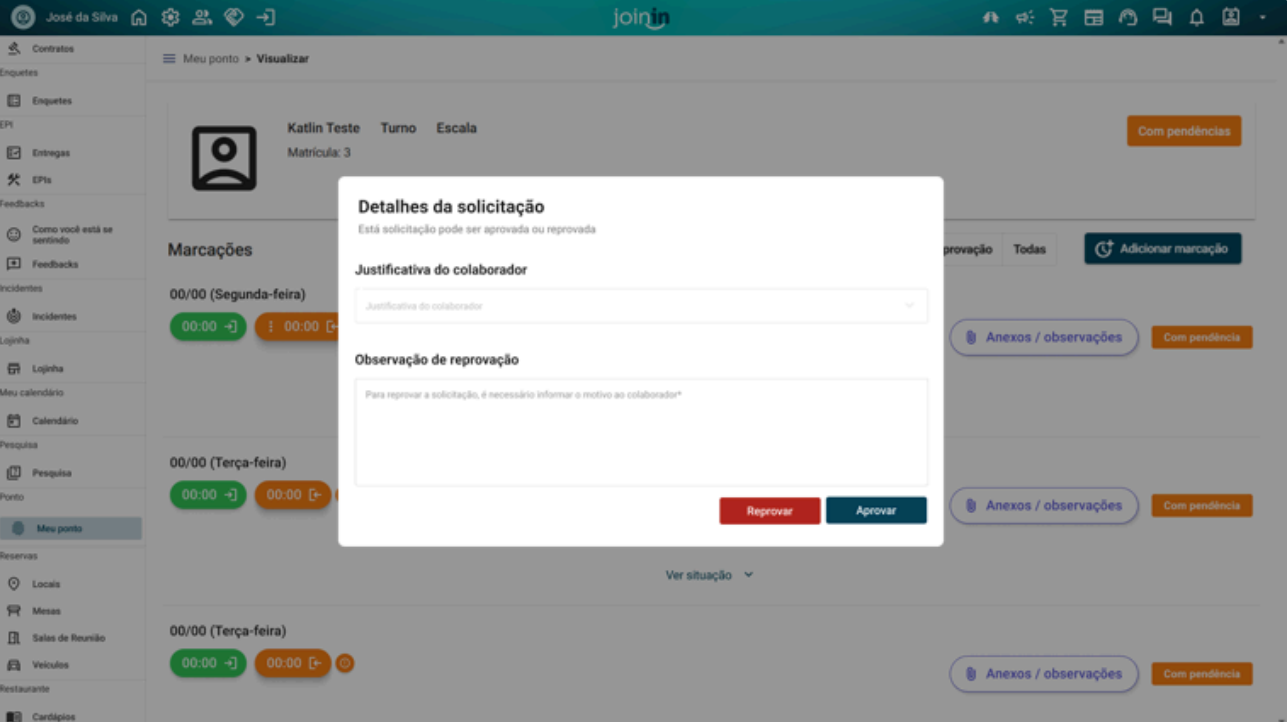
Detalhes da solicitação de cancelamento
Ao selecionar o registro e acessar os detalhes da solicitação, é exibido um dialog contendo os campos justificativa do colaborador, preenchida pelo usuário e sem possibilidade de edição, além do campo de observação de reprovação.
O RH pode optar por aprovar ou reprovar a solicitação de cancelamento. Caso a opção de reprovação seja selecionada, o preenchimento do campo observação de reprovação torna-se obrigatório.

Situações de cancelamento de registro de ponto:
Quando o cancelamento do ponto é aprovado, o registro permanece visível para o colaborador, gestor e RH. Ao passar o mouse sobre o registro ou badge, é apresentada a mensagem: registro cancelado. O registro é enviado para a fila de integração com os sistemas integrados e permanece armazenado na base do Joinin como inativo.
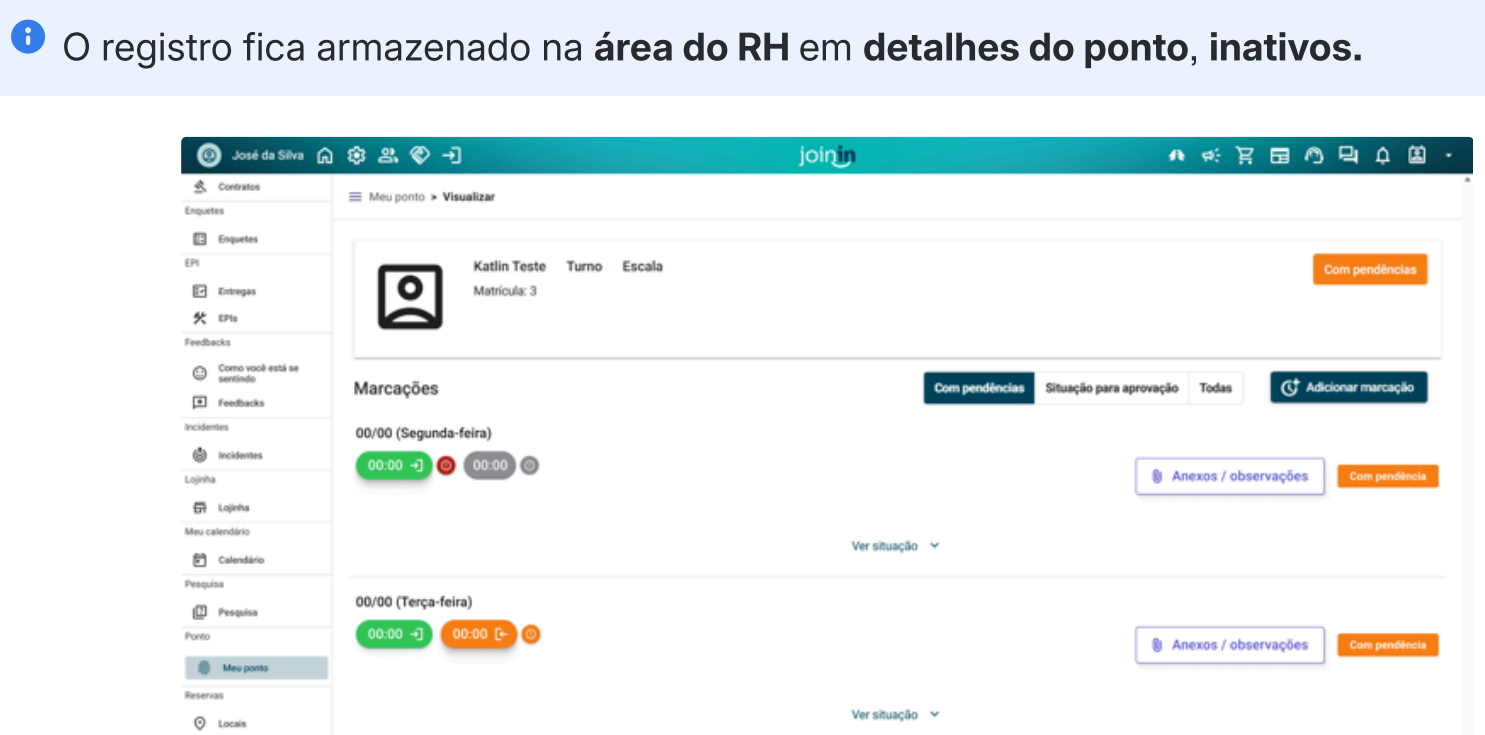
Solicitação aprovada
Solicitação reprovada
Quando a solicitação de cancelamento de ponto é reprovada, o registro retorna ao seu estado normal com o motivo da reprovação, permanecendo ativa.
Ao passar o mouse sobre o registro, o gestor visualiza a mensagem:
Cancelamento reprovadoAssim que passado o mouse por cima do ponto, o mesmo apresenta a mensagem Marcação automática.
Mesmo uma solicitação sendo reprovado pelo gestor ou/e o RH, o usuário tem a opção de editar a justificativa, fazendo com que o registro volte para o status pendente. Possibilitando o gestor ou/e o RH avalie novamente a solicitação.

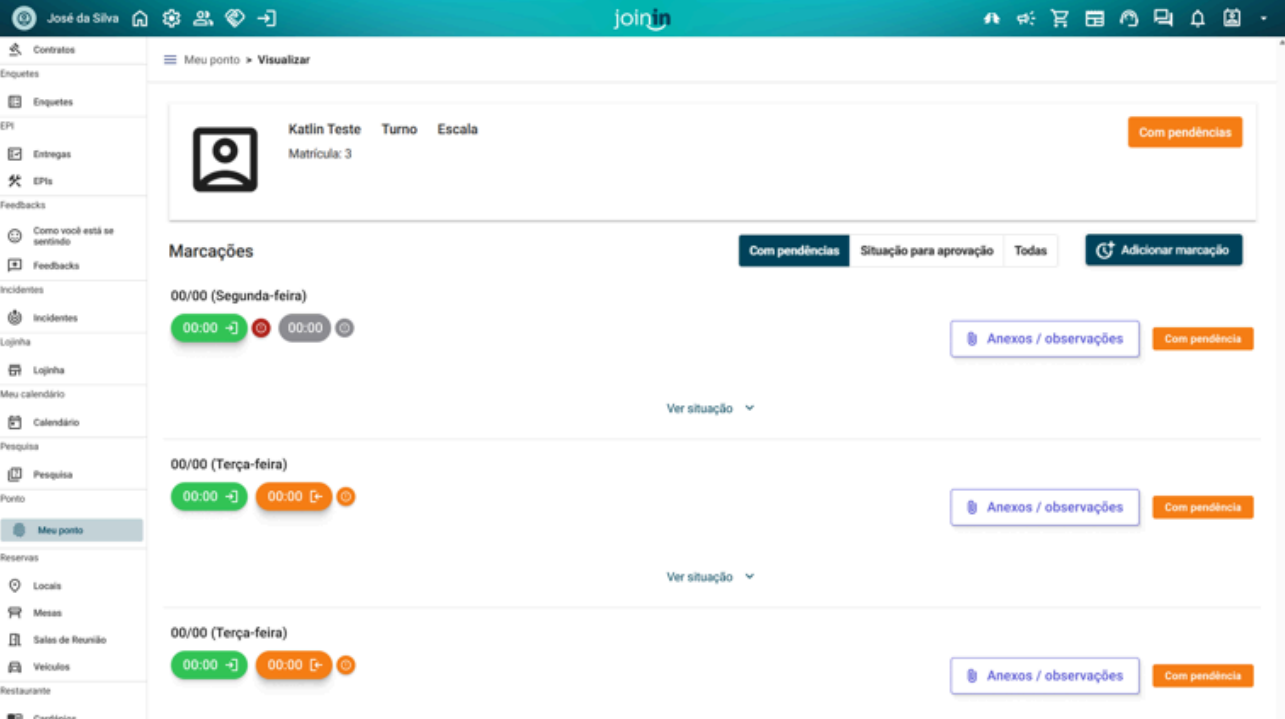
Solicitação reprovada
Criação de cancelamento de pontoAo acessar a ferramenta Meu Ponto e selecionar um dos usuários disponíveis na lista, o RH pode acessar os pontos do colaborador. Ao passar o mouse sobre o registro de ponto sem pendência, assim que selecionar o registro, ficam disponíveis as ações cancelar registro e ver comprovante.

Ao escolher a ação cancelar registro, é exibido um formulário contendo o campo justificativa, no qual o RH deve selecionar uma das justificativas previamente cadastradas. Após a seleção da justificativa, o botão solicitar cancelamento é habilitado para confirmação da ação.
Após o registro de cancelamento, o colaborador e o Gestor são notificados sobre o cancelamento do ponto. O registro permanece visível para todos os usuários, e ao passar o mouse sobre o registro ou badge, o usuário visualiza a mensagem registro cancelado.
Notificação do gestorTítulo: Registro de ponto cancelado.
Mensagem: cancelou o registro de ponto do colaborador
Notificação do colaborador
Título: Seu registro de ponto foi cancelado.
Mensagem: cancelou seu registro de ponto.
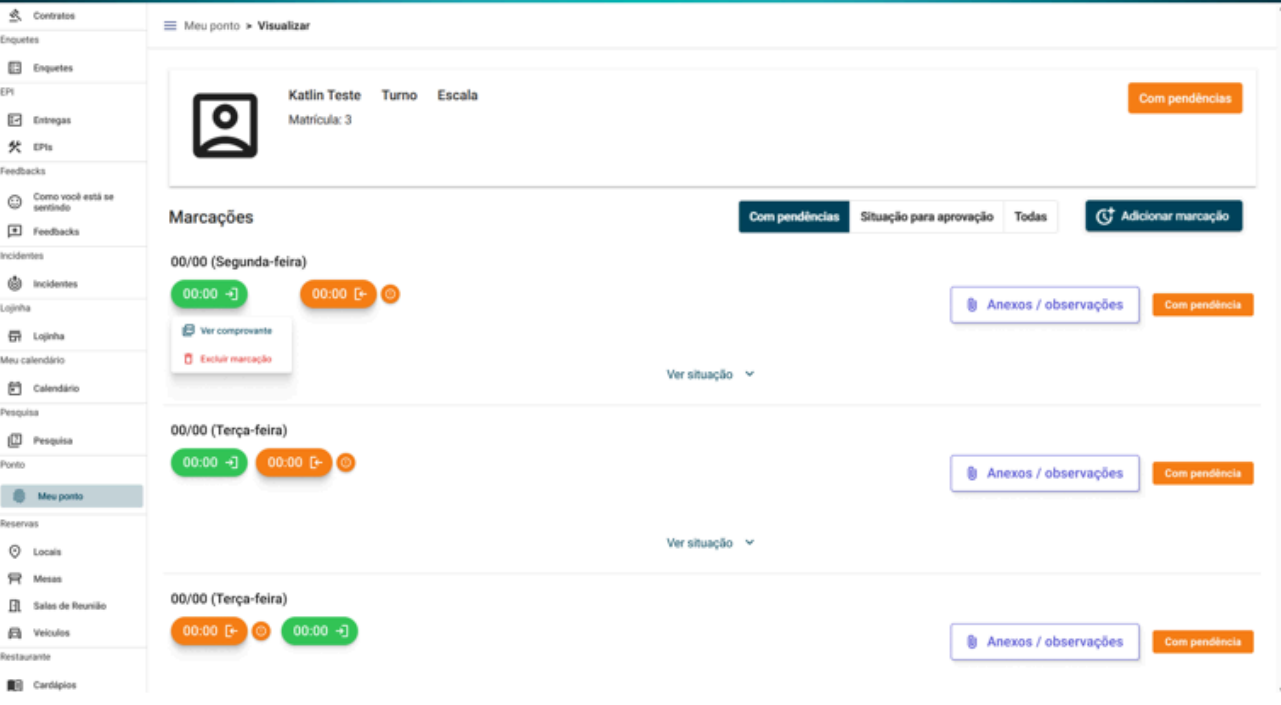
Cancelar registro
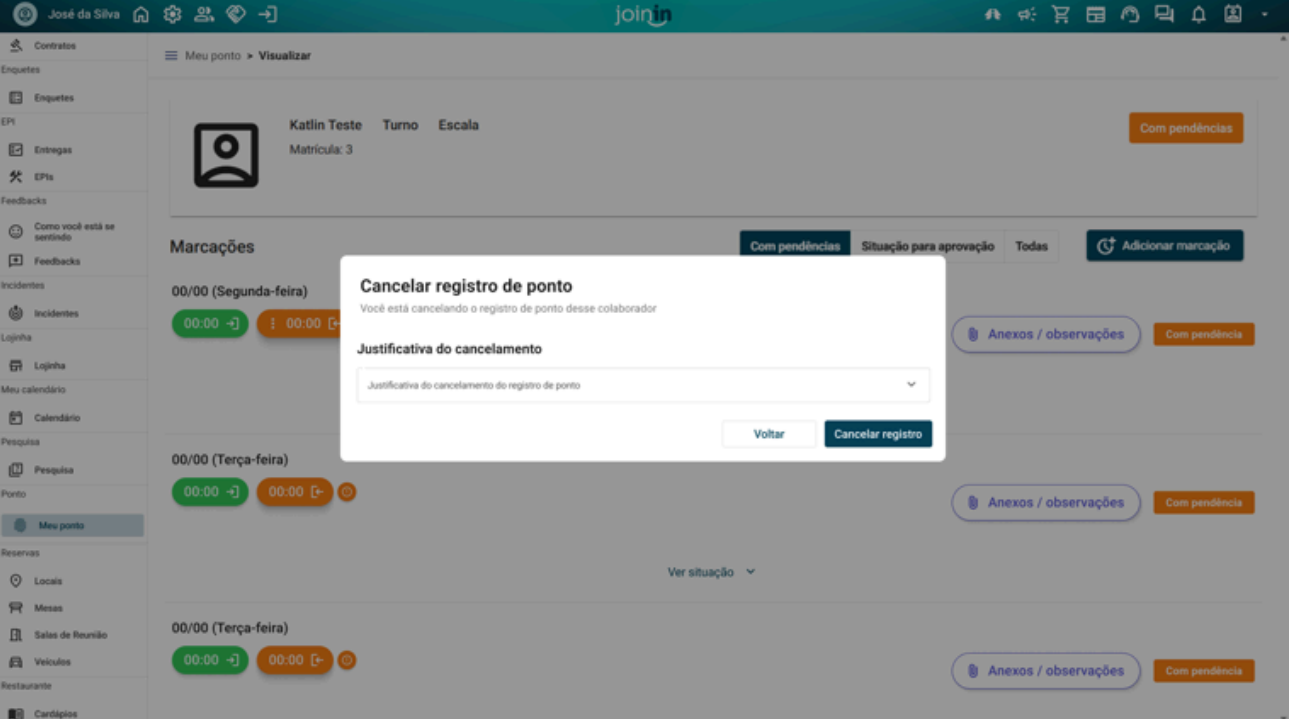
Cancelamento de registro de ponto
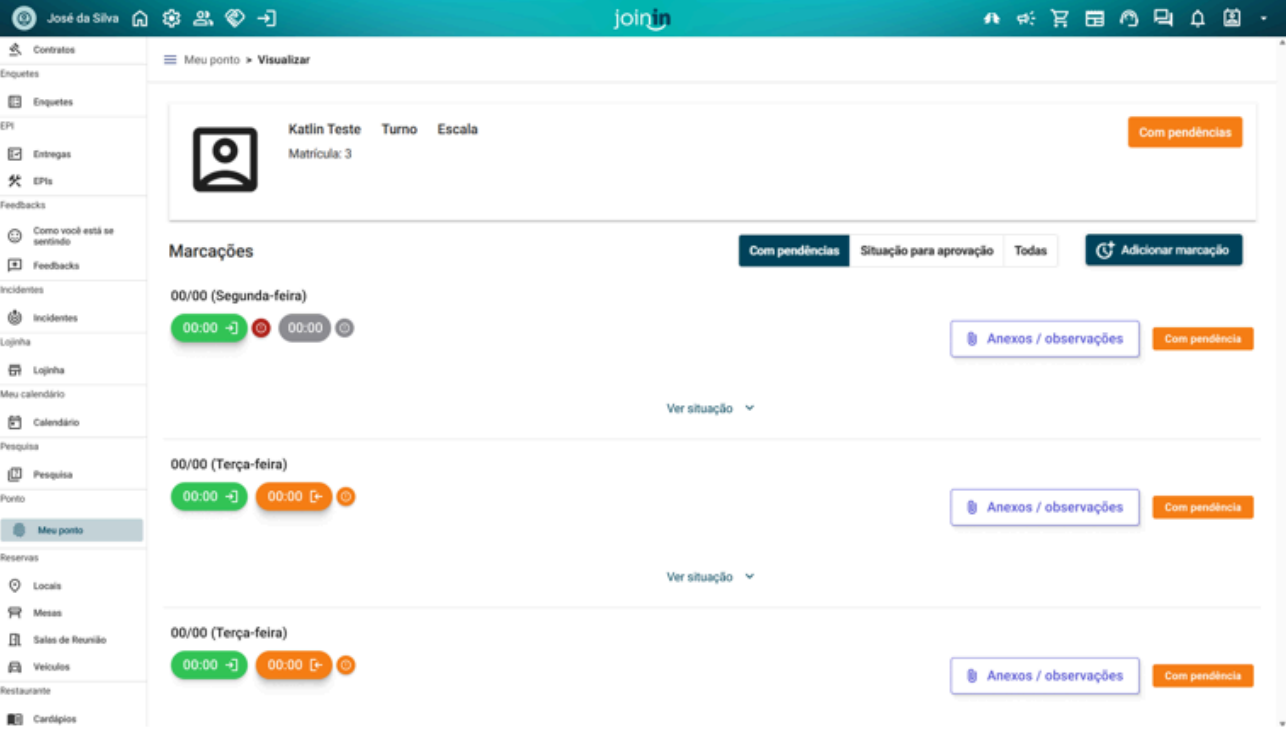
Registro de ponto cancelado
Detalhes do pontoNesta área, o RH pode visualizar os detalhes das marcações de ponto de todos os usuários da plataforma. Por meio dos filtros disponíveis, é possível selecionar a opção Ativos para consultar marcações que foram canceladas pelo gestor ou RH.

Ao selecionar uma registro de ponto cancelado, o sistema deve exibir as informações do histórico de cancelamento, incluindo o solicitante, o usuário responsável pela aprovação, data da solicitação, data da aprovação e o motivo do cancelamento.
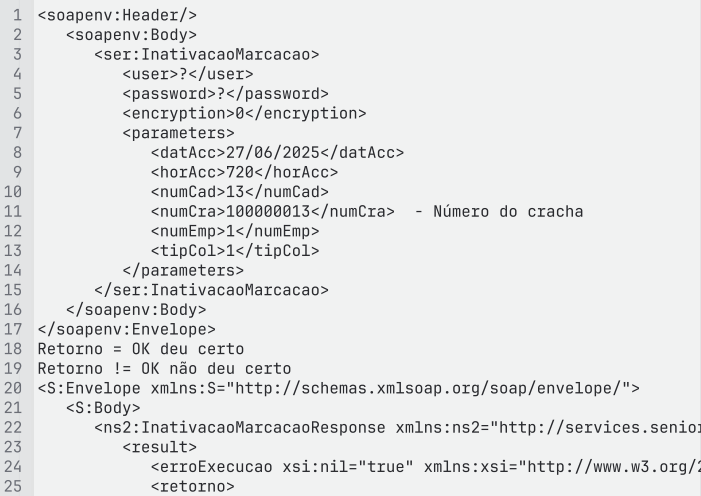
Webservice – Integração com Senior
Será utilizada a web service joinin_ponto .
Criar uma porta chamada "inativar_marcações"cancelamento. inativar marcações, específica para o processo de
Se o retorno for diferente de OK, deve ser salvo no resgistro para consulta do suporte.
O payload enviado deve conter os dos abaixo no envio de acertos do ponto.
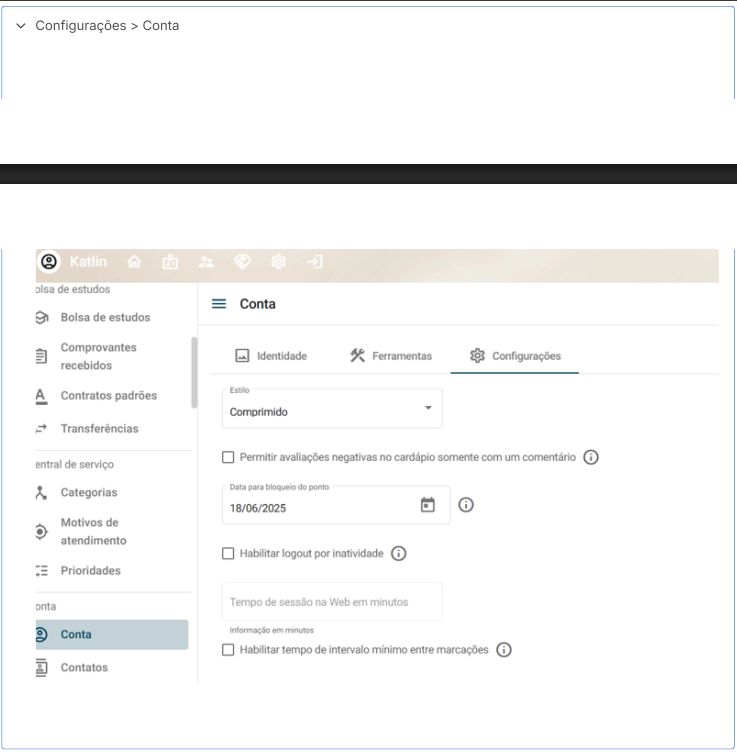
O prazo limite para que o colaborador solicitar o cancelamento de um registro de ponto, deve seguir baseada na data informada em configuração da conta, não podendo ser igual ou anterior a data informada neste local.
Salvar apenas a ultima informação das solicitações de cancelamento aprovadas (informações deve ser guardadas na área do RH > Detalhes do ponto).
Em casos em que a informação não consiga ser salva no Sênior, deve retornar uma mensagem de erro até que a informação seja salva.
Será necessário adequar a importação de registro de ponto para trabalhar em conjunto.
O Web Service disponível no ambiente de testes da Senior para possibilitar o desenvolvimento e a validação pelo time de QA. O endereço utilizado é o mesmo do envio de ponto, diferenciando-se apenas pela porta.