🔐 Configuração de Permissão de Acesso
Para que um gestor visualize a tela de gestão de PDI da sua equipe, é necessário habilitar a permissão correspondente no perfil de acesso do liderança.
Passo a Passo para Liberação da Tela
- Acesse o Painel Administrativo do Joinin com uma conta de perfil Administrador.
- No menu lateral, vá em Configurações > Perfis de Acesso (ou Permissões).
- Selecione o perfil de acesso atribuído aos líderes/gestores (ex: Perfil Gestor, Liderança).
- Clique na aba Gestor.
- Localize e marque a opção:
Gerenciar Planos de Desenvolvimento Individuais
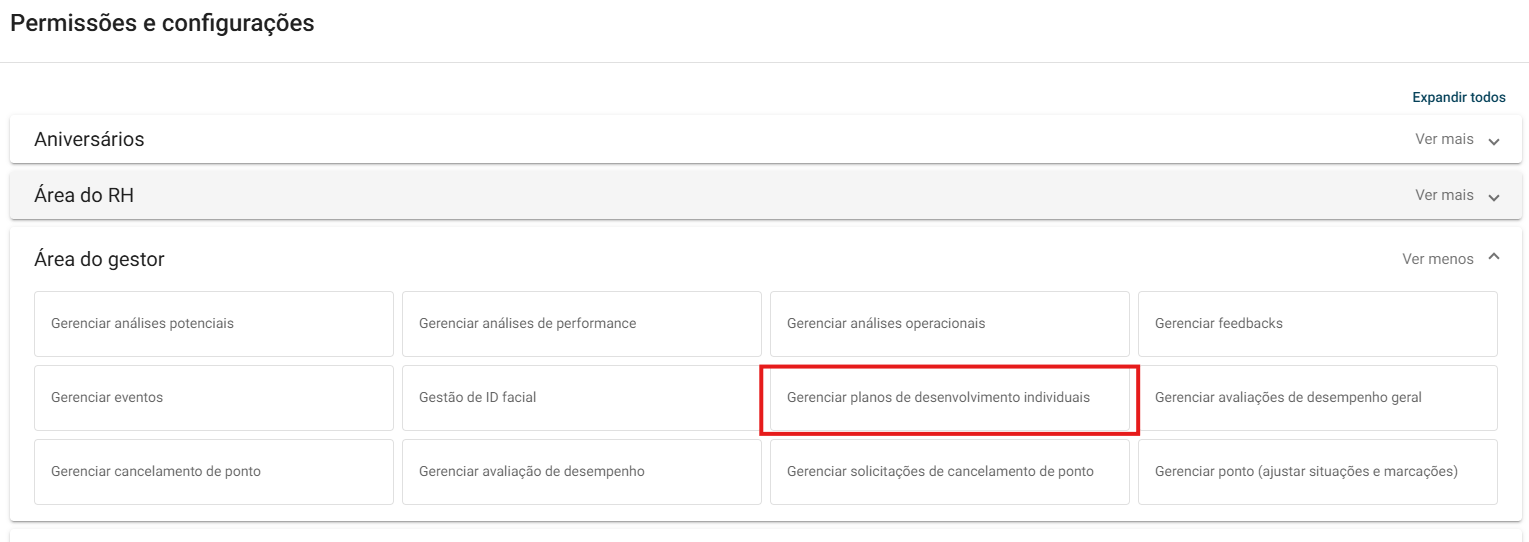
📋 Como o Gestor Cadastra o PDI do Liderado⚠️ Importante: Sem a ativação desta permissão na aba Gestor, a opção de gerenciamento de PDIs não ficará visível no menu do líder, impedindo a visualização da tela e o acompanhamento dos liderados.
Após a concessão da permissão, a tela de gestão estará liberada. O gestor deve seguir os passos abaixo para cadastrar um novo plano:
- Acesso à Tela: No menu da plataforma, acesse a área reservada à Gestão de Equipe e selecione Planos de Desenvolvimento Individual (PDI).
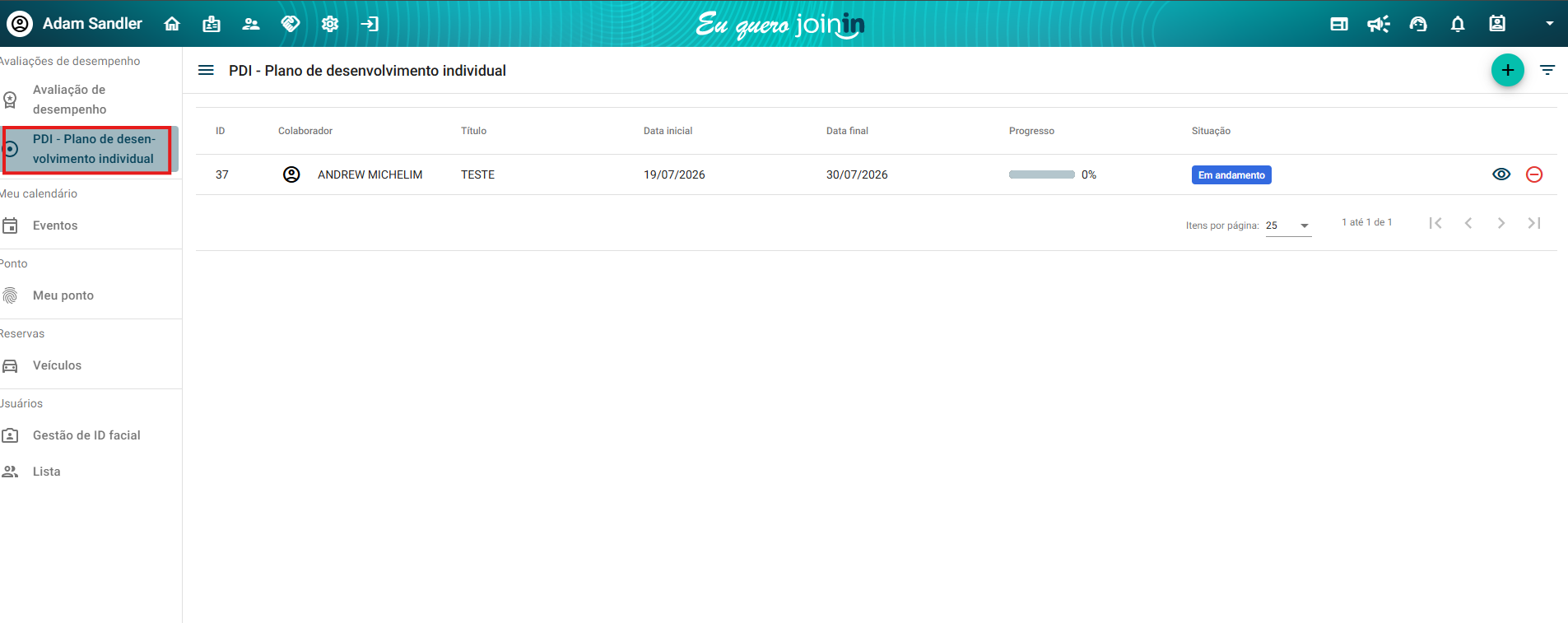
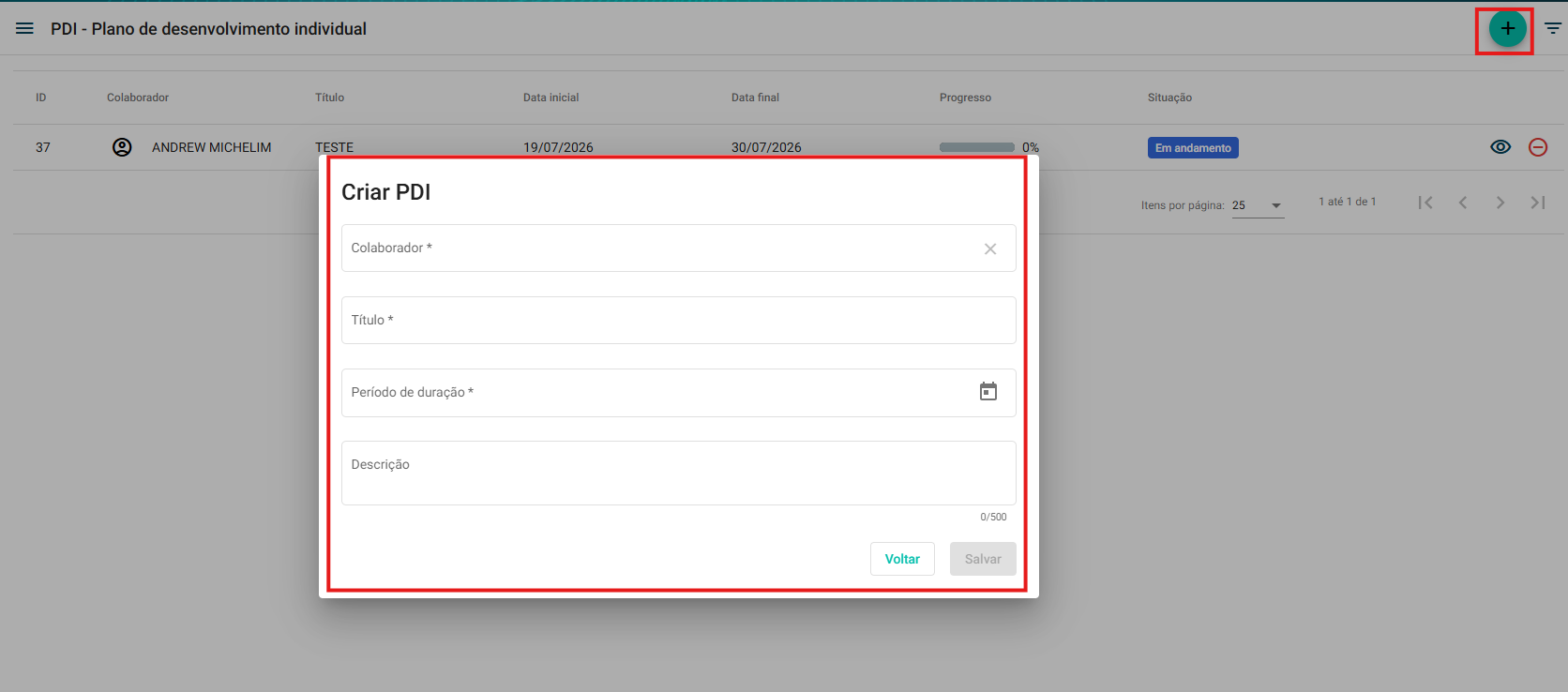
- Colaborador: Na tela principal, localize a lista de liderados e selecione o colaborador para o qual deseja criar o plano.
- Título: Defina o meta principal do PDI (ex: Desenvolvimento de Comunicação Assertiva, Capacitação Técnica em Liderança).
- Período de Duração: Qual o período de vigência desse PDI;
- Descrição: Descrever as metas desse PDI e seus objetivos.
- Salvar e Publicar: Confirme o cadastro para que o liderado receba a notificação e consiga acompanhar o progresso diretamente no perfil dele.
Sempre aparecerá os liderados conforme no seu cadastro possuir esse gestor vinculado no campo "Gestor"
🛠️ Detalhamento: Cadastro de Competências e Ações no PDI
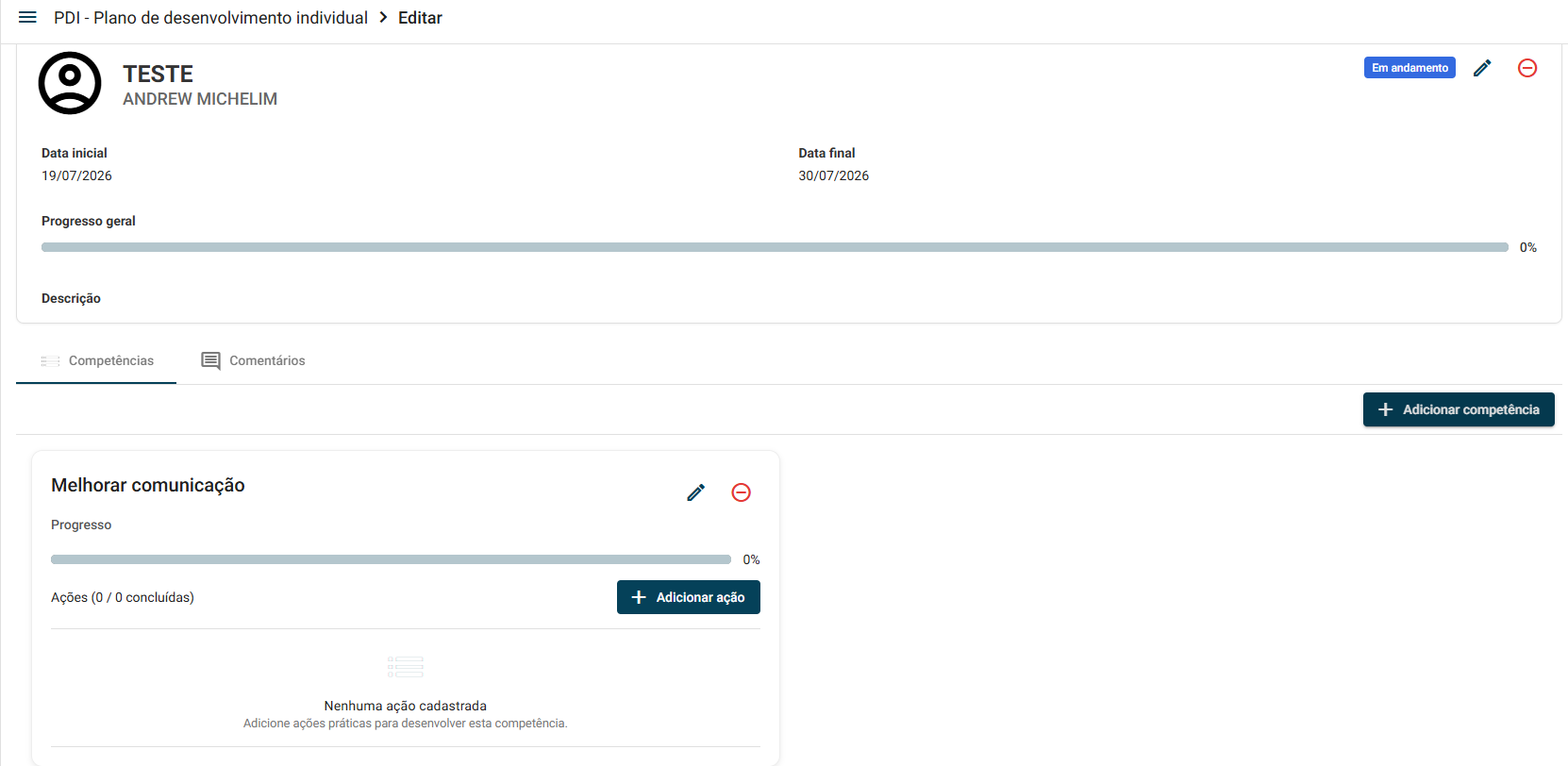
Dentro da tela de edição do PDI do colaborador, a estrutura de desenvolvimento é dividida em Competências e Comentários:
1. Adicionando uma Competência
As competências representam as habilidades ou áreas de conhecimento que o colaborador precisa desenvolver durante o período do PDI.
- Na aba Competências, clique no botão
+ Adicionar competêncialocalizado no canto superior direito. - Defina o nome da competência (ex: Melhorar comunicação, Liderança de equipes, Gestão do tempo).
- Após criada, a competência exibirá uma barra de progresso individual (iniciada em 0%) que será calculada automaticamente à medida que as ações vinculadas a ela forem concluídas.
2. Cadastrando Ações Práticas
Para cada competência criada, é necessário vincular ações práticas que o colaborador deverá executar.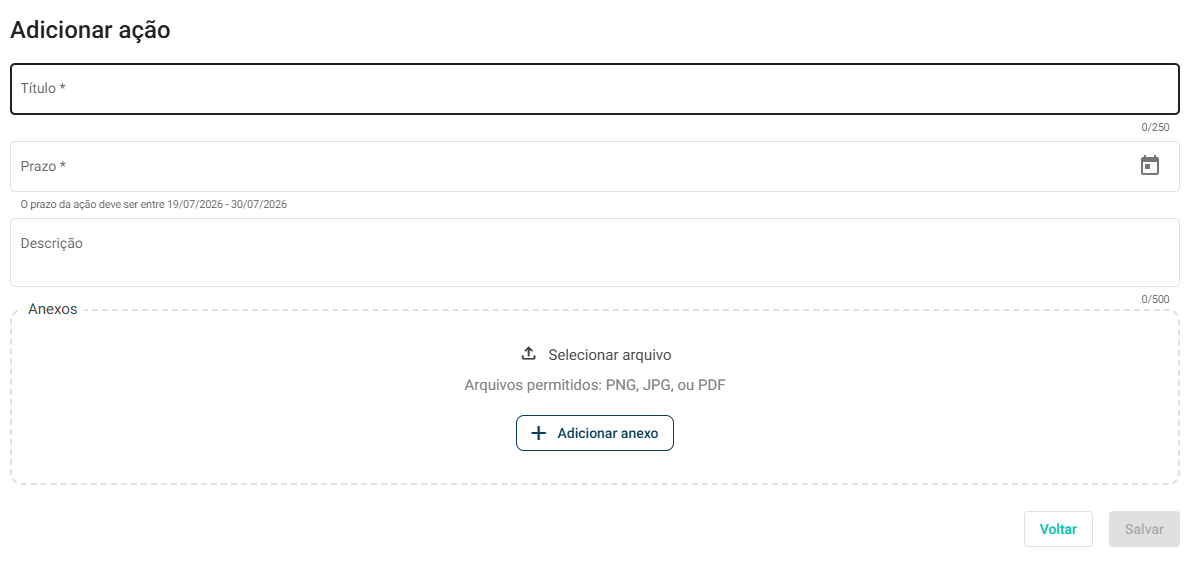
- No card da competência desejada, clique no botão
+ Adicionar ação. - O sistema abrirá a tela de formulário para preenchimento dos seguintes campos:
- Título * (Obrigatório): Nome resumido da ação (ex: Realizar curso de Oratória, Apresentar reunião de alinhamento). Limite de até 250 caracteres.
- Prazo * (Obrigatório): Data limite para a conclusão da ação.
⚠️ Regra do Sistema: O prazo da ação deve estar obrigatoriamente compreendido entre a Data Inicial e a Data Final do PDI principal.
- Descrição (Opcional): Detalhamento do que é esperado nessa entrega ou instruções adicionais (até 500 caracteres).
- Anexos (Opcional): Área para inclusão de materiais de apoio, certificados ou comprovantes.
- Formatos permitidos:
PNG,JPGouPDF. - Clique em
+ Adicionar anexoou emSelecionar arquivopara realizar o upload.
- Formatos permitidos:
- Clique em Salvar para confirmar o cadastro da ação.
Detalhamento: Acompanhamento e Ações da Competência
Na tela principal do PDI, após o cadastro das competências e suas respectivas ações, o gestor e o colaborador contam com um painel de acompanhamento interativo para gerenciar o avanço do plano.
1. Visualização do Card de Ação
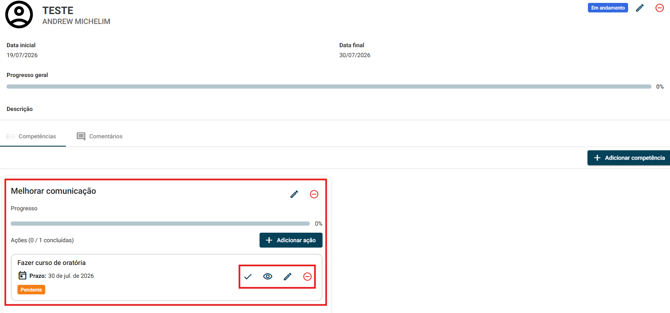
Dentro de cada competência, as ações são exibidas em cards individuais contendo:
- Título da Ação: Nome identificador da entrega (ex: Fazer curso de oratória).
- Prazo: Data limite para a execução (ex: 30 de jul. de 2026).
- Status Atual: Tag indicando o estado atual da ação (ex:
Pendente,Concluído).
2. Ações Rápidas Disponíveis
No canto inferior direito de cada card de ação, há um menu de ícones para interações diretas:
| Ícone | Ação | Descrição |
✓ |
Concluir Ação | Marca a ação como concluída. Ao clicar, o status muda para concluído, atualizando automaticamente a porcentagem de progresso da competência e o Progresso geral do PDI. |
👁️ |
Visualizar | Abre os detalhes da ação (descrição completa, arquivos anexados pelo gestor ou comprovantes inseridos). |
✏️ |
Editar | Abre o formulário para alteração do título, prazo, descrição ou anexos da ação. |
⛔ |
Excluir | Remove a ação da competência. (Atenção: essa ação recalcula o percentual de progresso da competência). |
Concluindo uma Ação
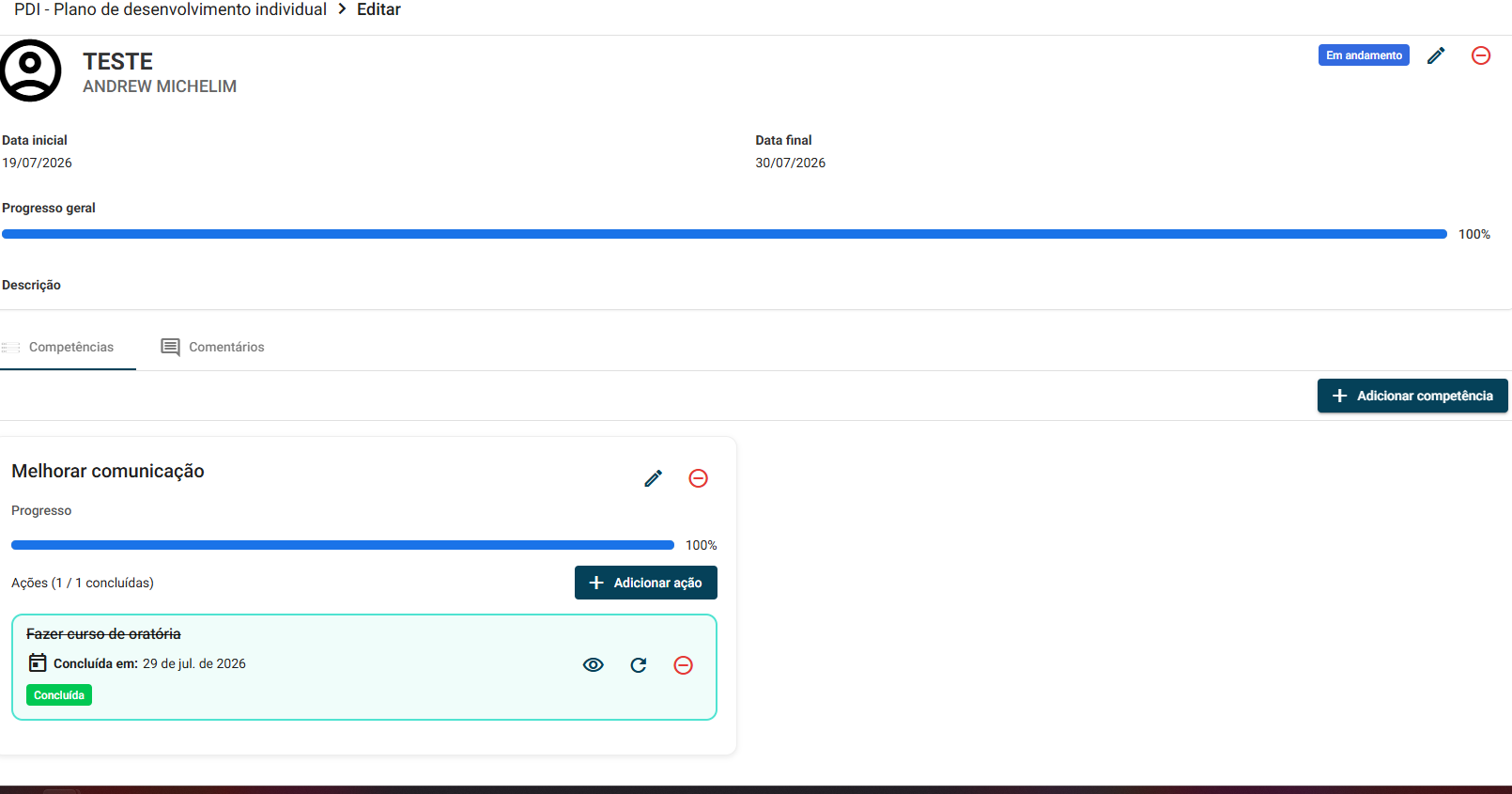
Ao clicar no ícone de confirmação ✓ presente no card da ação, o gestor finaliza aquela entrega. Com isso, o sistema atualiza a interface com as seguintes mudanças visuais e estruturais:
- Estilização Visual: O card da ação ganha destaque na cor verde, o título aparece tachado (riscado) e a tag de status muda para
Concluída. - Data de Conclusão: O campo de prazo é substituído pelo registro da data exata em que a ação foi finalizada (ex:
Concluída em: 29 de jul. de 2026). - Contador de Ações: O contador da competência é atualizado imediatamente (ex: de
0 / 1 concluídaspara1 / 1 concluídas). - Avanço nos Indicadores:
- O indicador de Progresso da competência atinge 100%.
- A barra de Progresso Geral (no topo da tela do PDI) recalcula o percentual total da evolução do colaborador, atingindo 100% quando todas as ações/competências forem concluídas.